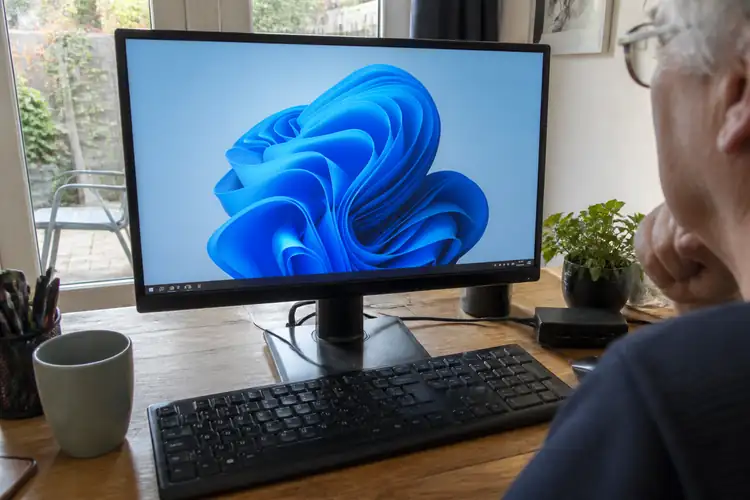

Windows 11 ziet er mooi uit. Geen discussie. Maar al die gladde overgaven, zwevende vensters en fades die je zijtelkens voorbij ziet flitsen? Die kosten meer rekenkracht dan je denkt.
▶Inhoudsopgave
En op een oudere laptop of een PC met een budgetprocessor, merk je dat direct.
Het systeem voelt traag aan, vensters reageren met vertraging, en het openen van het startmenu voelt alsof je door honing kijkt. Het goede nieuws: je kunt bijna al die animaties in één klap uitzetten.
En het verschil is vaak verrassend groot. In dit artikel leg ik stap voor stap uit hoe je dat doet, welke animaties je precies kunt uitschakelen, en waarom dit zo'n groot effect kan hebben op hoe snel je computer aanvoelt.
Waarom animaties je computer vertragen
Elke animatie die je ziet in Windows 11, van het openen van een venster tot het minimaliseren van een app, moet worden berekend door je processor en grafische kaart.
Op een moderne desktop met een recente Intel Core i7 of AMD R7 processor merk je dat amper. Maar op een oudere laptop met bijvoorbeeld een Intel Core i5 uit 2018, of een systeem met slechts 8 GB RAM, kunnen al die kleine bewegingen zich opstapelen.
Het resultaat? Vensters die een fractie van een seconde te laat reageren. Het startmenu dat niet meteen opent. Bestanden die lijken te "hangen" terwijl de Verkenner een animatie afspeelt.
En op touchscreens of laptops met een touchpad kan het geheel nog erger aanvoelen, omdat elke aanraking een kleine vertraging oplevert.
Veel gebruikers op forums zoals Reddit melden dat Windows 11 na de upgrade merkbaarder trager aanvoelt dan Windows 10, zelfs op dezelfde hardware. Animaties spelen daar een grote rol in. En het mooie is: je hoeft ze niet te accepteren.
Animaties uitschakelen via Instellingen
De makkelijkste manier om animaties uit te zetten gaat via de Instellingen-app. Dit werkt op elke Windows 11-installatie en je hebt geen speciale software of kennis nodig.
Druk op de Windows-toets + I om Instellingen te openen. Klik vervolgens op "Toegankelijkheid" in het linkermenu. Scroll naar beneden tot je "Visuele effecten" ziet.
Hier vind je een schakelaar met de tekst "Animaties". Zet die uit, en je hebt al een groot deel van de animaties in één keer gedeactiveerd.
Wat je precies uitschakelt
Maar je kunt nog verder gaan. In hetzelfde scherm vind je ook de optie "Transparantie-effecten" uitschakelen. Die doorzichtige effecten in het startmenu, de taakbalk en het actiecentrum zien er misschien leuk uit, maar ze kosten extra rekenkracht omdat Windows doorlopend moet berekenen wat er achter elk transparant element zit. Op een ouder systeem kan het uitzetten van transparantie een merkbaar verschil maken.
Wanneer je de hoofdschakelaar voor animaties uitzet, schakelt Windows 11 onder meer de volgende effecten uit: het in- en uitzomen van vensters, het vloeiende openen en sluiten van het startmenu, de overgangen bij het wisselen van apps via Alt+Tab, en de subtiele bewegingen bij het minimaliseren van vensters naar de taakbalk. Daarnaast kun je via het tabblad "Systeem" binnen Instellingen, onder "Over" en dan "Geavanceerde systeeminstellingen", nog dieper visuele effecten in Windows 11 uitschakelen voor een snellere pc.
Klik bij Prestaties op "Instellingen" en je krijgt een lijst met individuele visuele effecten. Hier kun je per effect kiezen of je het aan of uit wilt hebben. Wil je alleen de meest zware animaties uitzetten maar schaduwen behouden? Geen probleem. Je hebt volledige controle.
Animaties in Windows Verkenner apart aanpassen
Soms wil je niet alles uitschakelen, maar alleen de animaties in Windows Verkenner. Dat kan ook. Open de Verkenner, klik op de drie puntjes rechtsboven in de werkbalk, en kies "Opties".
Ga naar het tabblad "Bekijk" en scroll naar beneden. Hier vind je opties zoals "Mapinhoud weergeven in het deelvenster" en verschillende weergave-instellingen die invloed hebben op hoe snel de Verkenner reageert.
Hoewel Windows 11 hier minder individuele animatie-opties biedt dan Windows 10, helpt het al om de algemene animatie-instellingen uit te schakelen zoals hierboven beschreven. De Verkenner profiteert direct daarvan.
Transparantie-effecten: mooi, maar kostbaar
Laten we het nog even hebben over transparantie. Windows 11 gebruikt het zogenaamde "Mica"-effect, een semi-transparante achtergrond die je ziet in het startmenu, de taakbalk en diverse vensters. Benieuwd naar wat transparantie doet met de snelheid van oudere laptops?
Het ziet er strak uit, maar het is een van de zwaarste visuele effecten in het systeem.
Het Mica-effect vereist dat Windows continu de achtergrond berekent en over elkaar heen legt. Op een systeem met een dedicated grafische kaart van bijvoorbeeld NVIDIA of AMD is dat geen probleem. Maar op een laptop met geïntegreerde graphics, zoals de Intel UHD Graphics die in veel budgetlaptops zit, kan dit voor merkbare haperingen zorgen.
Uitschakelen is simpel: Instellingen, Toegankelijkheid, Visuele effecten, en dan "Transparantie-effecten" uitzetten. Het systeem ziet er daarna wat minder spectaculair uit, maar voelt aanzienlijk sneller aan.
Andere snelle prestatieverbeteringen
Het uitschakelen van animaties is een goede eerste stap, maar er zijn meer dingen die je kunt doen om Windows 11 sneller te maken. Begin met het updaten van je drivers, vooral je grafische kaartdriver.
Bezoek hiervoor de website van je fabrikant, of gebruik Windows Update. Vergeet niet om ook je chipset- en BIOS-updates te controleren via de website van je laptop- of moederbordfabrikant. Controleer vervolgens welke programma's automatisch mee opstarten.
Druk op Ctrl+Shift+Esc om Taakbeheer te openen, ga naar het tabblad "Opstarten", en schakel alles uit wat je niet direct nodig hebt bij het opstarten van je computer.
Programma's zoals Spotify, Discord of Adobe Creative Cloud staan vaak standaard ingesteld om mee op te starten, en dat kost geheugen en processortijd. Als je nog steeds een traditionele harde schijf (HDD) gebruikt in plaats van een SSD, dan is de investering in een SSD waarschijnlijk de grootste prestatieverbetering die je kunt maken. Een SSD maakt vrijwel alles sneller: opstarttijd, het openen van programma's, en het laden van bestanden. Zelfs een goedkope SATA SSD van 240 GB, die je tegenwoordig al voor rond de twintig euro vindt, maakt een wereld van verschil.
Conclusie: minder beweging, meer snelheid
Windows 11 is ontworpen om mooi te zijn, en dat is het ook. Maar schoonheid heeft een prijs, en die betaal je in rekenkracht.
Door animaties en transparantie-effecten uit te schakelen, haal je die rekenkracht terug.
Het systeem voelt direct sneller aan, reageert vloeiender, en je merkt dat zelfs op oudere hardware Windows 11 prima te gebruiken is. De mooiste stap is misschien wel dat je niet hoeft te kiezen tussen mooi en snel. Bekijk onze vergelijking tussen animaties en de kale prestatiemodus; je kunt de animaties gewoon weer aanzetten als je een krachtigere computer hebt, of als je ze toch mist.
Maar probeer het eens uit. Schakel alles uit, gebruik je computer een dag, en kijk of je het verschil merkt. De kans is groot dat je niet meer terug wilt.