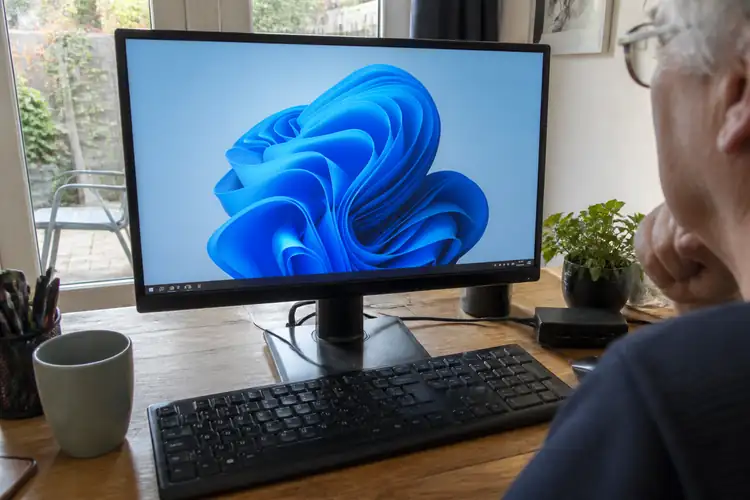

Je hebt net Windows 11 geïnstalleerd, en alles ziet er prachtig uit: gladde overgangen, mooie schaduwen, transparante vensters. Maar dan merk je het — je computer voelt langzamer aan.
▶Inhoudsopgave
Vensters trekken, het Startmenu hapert, en alles voelt een beetje sloom. Klinkt bekend? Dan is de kans groot dat de visuele effecten van Windows 11 je systeem afremmen. Geen paniek. In dit artikel leg ik uit wat die effecten precies doen, welke je veilig kunt uitzetten, en hoe je je pc weer snel krijgt — zonder dat het eruitziet als Windows 98.
Wat zijn visuele effecten in Windows 11 eigenlijk?
Visuele effecten zijn alle animaties, overgangen en grafische flairs die Windows 11 gebruikt om het besturingssysteem er mooi en responsief uit te laten zien. Denk aan het vloeiend openen van het Startmenu, het lichte schaduweffect onder vensters, of de transparantie in de taakbalk en het actiecentrum.
Deze effecten worden verwerkt door je grafische kaart (GPU) en soms ook door je processor (CPU).
Op een moderne pc merk je er weinig van, maar op oudere hardware — of zelfs op budgetlaptops — kunnen ze echt verschil maken. Windows 11 heeft standaard bijna alle visuele effecten aanstaan. Dat ziet er mooi uit, maar het kost systeembronnen. En als je pc al worstelt met 8 GB RAM of een oudere Intel Core i5, dan is elke beetje performance die je kunt terugwinnen goud waard.
Welke visuele effecten kun je uitschakelen in Windows 11?
Je hebt twee opties: alles in één keer uitzetten, of zelf kiezen welke effecten je wilt behouden. Beide zijn snel te doen.
Optie 1: Alles uitzetten via de prestatie-instellingen
Dit is de snelste manier om je pc sneller te maken: Done. Alle animaties, schaduwen en transparantie zijn nu uit.
- Klik met de rechtermuisknop op Dit pc (of op een leeg stuk bureaublad en kies 'Persoonlijk').
- Klik op Eigenschappen.
- Kies links Geavanceerde systeeminstellingen.
- Onder het tabblad Geavanceerd, klik op Instellingen bij Prestaties.
- Kies Aanpassen voor beste prestaties.
Je pc voelt direct sneller aan, maar het eruitzicht is wel wat kouder.
Optie 2: Zelf kiezen welke effecten je uitzet
Gelukkig kun je ook zelf kiezen wat je aan- of uitzet. In hetzelfde venster (zie stappen hierboven) kun je ook handmatik elk effect aan- of uitzetten. Dit is de aanpak als je een goede balans wilt tussen snelheid en uiterlijk.
- Animaties in de taakbalk en het Startmenu: Zet deze uit als je merkt dat het openen van menu’s trekt.
- Schaduwen onder vensters: Kost weinig, maar op oude hardware kan het toch helpen.
- Transparantie-effecten (Acrylic/Mica):strong> Dit is de grote boosdoener. Windows 11 gebruikt transparantie overal — in de taakbalk, het actiecentrum, zelfs in Instellingen. Uit = sneller.
- Vensteranimaties bij minimaliseren/maximaliseren: Schakel dit uit voor directe reactie zonder overgangsanimatie.
- Schuifbalkanimaties: Klein effect, maar el beetje helpt.
Hieronder de effecten die het meeste verschil maken: Tip: Houd Lettertypen glad maken (ClearType) aan. Dit heeft weinig impact op prestaties, maar zorgt ervoor dat tekst er nog steeds goed uitziet.
Andere manieren om Windows 11 sneller te maken
Visuele effecten uitzetten is een goede eerste stap, maar er is meer wat je kunt doen.
Update je drivers — vooral je grafische kaart
Hier zijn de belangrijkste tips die écht werken. Verouderde drivers kunnen voor vertraging zorgen, zelfs als je visuele effecten al hebt uitgezet. Ga naar de website van NVIDIA, AMD of Intel en download de nieuwste driver voor je GPU.
Schakel onnodige opstartprogramma’s uit
Of gebruik tools zoals NVIDIA GeForce Experience of AMD Adrenalin om het automatisch te doen. Veel programma’s starten mee met Windows, zonder dat je het merkt.
Gebruik de ingebouwde schijfopruiming
Spotify, Discord, OneDrive, Adobe Creative Cloud — ze zitten allemaal in de achtergrond en eten RAM.
Open Taakbeheer met Ctrl + Shift + Esc, ga naar het tabblad Opstarten, en schakel alles uit wat je niet direct nodig hebt bij het opstarten. Een volle schijf vertraagt je pc. Windows 11 heeft een handige tool: ga naar Instellingen > Systeem > Opslag en klik op Tijdelijke bestanden. Vink alles aan wat je niet nodig hebt en klik op Bestanden verwijderen.
Controleer op malware
Je verrast hoeveel ruimte je terugkrijgt. Let op: als je een SSD hebt (en tegenwoordig heeft bijna iedereen dat), hoef je niet te defragmenteren.
Dat is alleen nodig bij oude harde schijven (HDD). Windows weet dit vanzelf, maar het is goed om te weten. Soms merk je dat transparantie-effecten de snelheid van oudere laptops beïnvloeden, of dat vertraging wordt veroorzaakt door ongewenste software.
Overweeg een hardware-upgrade
Voer een scan uit met Windows Defender (die zit standaard in Windows 11) of gebruik een betrouwbaar programma zoals Bitdefender of Malwarebytes.
Een gratis scan kan al genoeg zijn om problemen op te sporen. Als je pc echt oud is, helpt software-optimalisatie maar tot een bepaalde hoogte. De grootste winst haal je vaak uit twee upgrades:
- Meer RAM: 8 GB is het minimum voor Windows 11, maar 16 GB is aangeraden voor soepel multitasken.
- Een SSD (als je die nog niet hebt):strong> Dit is misschien wel de enige upgrade die het meeste verschil maakt. Van HDD naar SSD voelt alsof je een nieuwe pc krijgt.
Conclusie: kies zelf wat je belangrijk vindt
Visuele effecten in Windows 11 zijn leuk, maar niet essentieel. Als je pc langzaam is, is het uitschakelen van animaties in Windows 11 het perfecte startpunt om performance terug te winnen.
Zet de transparantie uit, schakel onnodige animaties weg, en je merkt direct verschil.
Combineer dat met een paar slimme optimalisaties — zoals opstartprogramma’s beperken en je schijf opruimen — en je hebt een snellere, responsievere pc zonder veel moeite. En het mooie? Je hoeft geen expert te zijn.
Het zijn allemaal simpele instellingen die je in vijf minuten hebt aangepast. Dus waar wacht je op? Vergelijk de visuele effecten met de kale prestatiemodus en geef Windows 11 een boost.