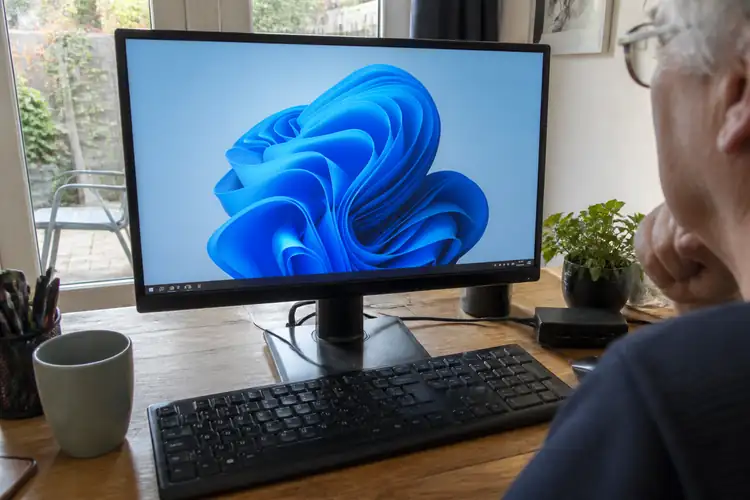

Je hebt een pc van een paar jaar oud. Die deed alles prima onder Windows 10. Maar nu wil je upgraden naar Windows 11, of die update komt gewoon binnenvliegen via Windows Update.
▶Inhoudsopgave
En ineens vraag je je af: gaat dit ding niet trager worden?
Want laten we eerlijk zijn, Windows 11 ziet er mooi uit al die rondingen en schaduwen, maar mooi is niet altijd snel. Dus wat kost al dat mooie uiterlijk echt aan prestaties? Dat gaan we vandaag onderzoeken.
Wat maakt Windows 11 visueel anders dan Windows 10?
Windows 11 ziet er uit alsof Microsoft zijn hele ontwerpteam een latte macchiato heeft laten drinken. De interface is compleet veranderd.
Je hebt die gecentreerde taakbalk, het nieuwe startmenu, afgeronde hoeken op alle vensters, transparantie effecten, schaduwen, en een heleboel subtiele animaties.
Het ziet er strak uit, geen twijfel. Maar al die visuele flair kost rekenkracht. En niet een beetje.
De belangrijkste veranderingen ten opzichte van Windows 10 zijn het nieuwe compositie systeem dat de bureauomgeving draaiend houdt, meer GPU-gebruik voor de desktop zelf, en een ander venstersysteem dat vensters vloeiender laat schuiven, minimaliseren en herschikken. Windows 10 deed dit al, maar Windows 11 duwt het een stap verder met het zogeheten Mica-effect en Acrylic-transparantie, die overal terugkomen in het menu, de instellingen en zelfs het startmenu.
Hoeveel extra RAM vraagt dat mooie uiterlijk?
Hier wordt het interessant. Windows 11 heeft als officiële minimale systeemeis 4 GB RAM. Maar dat is het absolute minimum om het draaiende te houden. In de praktijk zit het RAM-gebruik van het systeem alleen al tussen de 3,5 en 4,5 GB als je niets doet.
Dat is duidelijk meer dan Windows 10, dat in rust rond de 2 tot 2,5 GB hing.
Dat verschil van zo'n 1 tot 2 GB is voor een groot deel te wijten aan alle visuele effecten en de nieuwe interface. Op een pc met 4 GB RAM betekent dat je nauwelijks geheugen overhoudt voor programma's. En op oudere systemen waar je misschien 4 of 8 GB hebt, voelt dit direct.
Chrome met een paar tabbladen, en je zit er al bovenop. Met 8 GB gaat het doorgaans wel, merk ik, maar je merkt dat het systeem meer jongleert met geheugen dan Windows 10 deed.
Wat doet het met je CPU en GPU?
Windows 11 legt meer werk op aan je GPU dan Windows 10. Niet voor games, maar gewoon voor de desktop zelf. Vensters tekenen, animaties uitschakelen in Windows 11, het Mica-effect dat het bureauberekeningen achter elk venster moet bijhouden, dat alles vraagt GPU-kracht.
Op moderne systemen met een halfway decent dedicated GPU merk je hier niks van. Maar op oudere laptops en budget-pc's die een oude Intel HD Graphics 620 of zelfs een HD 4000 hebben?
Daar kan het behoorlijk te merken zijn. Benchmarks van sites als Phoronix en Windows Central laten zien dat de prestatie overhead van de visuele effecten op oudere Intel-processoren van de generatie 6 en ouder zo'n 5 tot 15 procent kan bedragen, afhankelijk van wat je doet.
Bij dagelijkse taken zoals browsen en tekstverwerken voel je het misschien niet direct. Maar als je meerdere programma's tegelijk draait of je pc al krap is qua resources, dan voel je die overhead wel.
Kun je het uiterlijk uitzetten en dan weer sneller maken?
Glad je dat je vraagt. Ja, dat kan. En het maakt echt een verschil.
Als je naar de systeeminstellingen gaat, naar Systeem, Over, Geavanceerde systeeminstellingen, en dan Prestatie, kun je kiezen voor "Voor de beste prestatie aanpassen". Zet je dat aan, schakelt Windows bijna alle visuele effecten uit. Geen schaduwen meer onder vensters, geen transparantie, geen animaties, geen fade-effecten. Voor wie twijfelt over de verschillen tussen animaties en de kale prestatiemodus: de meeste mensen die dit doen op een oudere pc merken een duidelijk verschil.
Het voelt weer snapper aan. Het ziet er ook meteen uit als Windows 95, eerlijk gezegd.
Specifieke instellingen die je kunt aanpassen
Maar je kunt ook kiezen om de vinkjes handmatig te beheren. Je kunt bijvoorbeeld alleen het transparantieschakelaar uitzetten bij Personaliseer, Kleuren.
Dat alleen al helpt aanzienlijk op oudere GPU's. De transparantie-effecten uitzetten bespaart GPU-gebruik en is te vinden onder Instellingen, Personaliseer, Kleuren. Animaties uitzetten doe je via Toegankelijkheid, Visuele effecten, waar je "Visuele effecten weergeven" kunt uitschakelen.
En als je echt serieus wilt zijn, kun je via de Windows-regeleditor of via tools als O&O ShutUp11 nog dieper ingrijpen in wat er wel en niet draait. Een andere handige tip: zet de Energiestand op "Beste prestatie" in plaats van "Gebalanceerd".
Dat voorkomt dat je CPU en GPU op lagere snelheden draaien om energie te besparen. Op een desktop pc die altijd op het stopcontact zit, is dat een no-brainer.
De echte conclusie voor een pc van 5 jaar of ouder
Windows 11 op een pc van vijf jaar of ouder? Het kan zeker, maar wees realistisch.
Als je systeem 8 GB RAM heeft, een SSD draait en een processor heeft van de generatie 8 of nieuwer, dan gaat het prima. Je merkt het mooie uiterlijk, en het kost je een paar procentjes prestatie die je in de dagelijkse praktijk mist. Maar draait je pc nog op een traditionele harde schijf, heb je 4 GB RAM, of een processor van voor 2017, dan ga je worstelen.
Niet omdat Windows 11 niet werkt, maar omdat die mooie interface gewoon vraagt om meer resources dan jouw pc comfortabel kan leveren.
In dat geval heb je twee keuzes: investeer in een SSD en eventueel meer RAM, vaak al te doen voor 50 tot 80 euro, of accepteer dat je wat visuele flair moet inleveren. Het mooie is dat Windows 11 zelf goed functioneert zodra je die effecten uitzet. Het besturingssysteem onder de motorkap is beter geoptimaliseerd dan Windows 10 op het gebied van multithreading en geheugenbeheer. Dus als je het uiterlijk negeert en alles op prestatie zet, draagt Windows 11 zelfs iets soepeler op sommige oudere systemen dan Windows 10 deed. Ironisch genoeg, zeker als je kijkt naar wat transparantie doet met de snelheid van je laptop.
Dus wat kost het uiterlijk aan snelheid? Op een oudere pc: tussen de 5 en 15 procent overhead, afhankelijk van je hardware.
En het goede nieuws: je kunt het bijna allemaal terugwinnen met een paar instellingen. Windows 11 is mooi, maar snelheid kies je zelf.