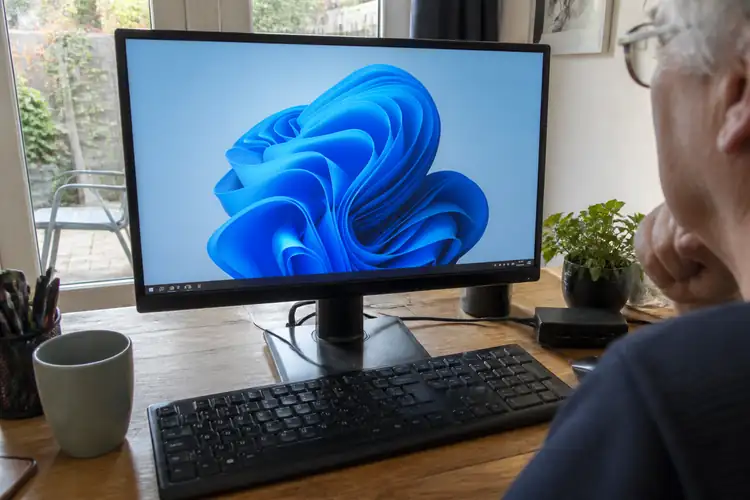

Windows 11 ziet er prachtig uit. Glanzende overgangen, vloeiende animaties, subtiele schaduwen — het voelt modern en strak.
▶Inhoudsopgave
- Wat zit er in de standaardanimaties van Windows 11?
- Wat is de prestatiemodus precies?
- Concreet prestatieverschil: wat zeggen de cijfers?
- Is het uiterlijk het waard?
- Andere manieren om Windows 11 sneller te maken
- Windows 11 Home versus Pro: maakt het uit voor prestaties?
- Compatibiliteit met software en hardware
- Conclusie: kies bewust
Maar wat als je computer niet mee kan komen? Wat als je laptop op een gegeven moment begint te hapkeren bij het openen van een simpel venster?
Dan wordt het tijd om te kijken wat er gebeurt als je al die mooie effecten gewoon uitzet. In dit artikel duiken we diep in het verschil tussen Windows 11 met volledige animaties en de zogenaamde prestatiemodus. Geen droge technische verhandeling, maar een eerlijke vergelijking met concrete cijfers, praktische tips en een duidelijke conclusie.
Wat zit er in de standaardanimaties van Windows 11?
Windows 11 is doordrenkt met visuele flair. Denk aan het vloeiend schuiven van vensters, het subtiel in- en uitfaden van menu’s, de transparante glasachtige randen rondom vensters (bekend als Mica-material), en de soepele overgangen bij het wisselen tussen apps via Alt+Tab.
Al deze effecten zijn ontworpen om het besturingssysteem levendiger en intuïtiever te maken. Maar niets is gratis.
Deze animaties worden aangedreven door je GPU (grafische kaart) en soms ook je CPU. Op een recente laptop met een Intel Core i5-1235U en geïntegreerde Intel Iris Xe-graphics, bijvoorbeeld, kost het weergeven van al die effecten al snel 5 tot 10 procent van je beschikbare GPU-capaciteit — gewoon tijdens normaal kantoorwerk. En als je dan ook nog eens een game draait of video bewerkt, kan dat verschil merkbaar worden.
Wat is de prestatiemodus precies?
Microsoft heeft in Windows 11 een functie toegevoegd die ze zelf niet expliciet “prestatiemodus” noemen, maar die in de praktijk precies dat doet.
Je vindt het onder Instellingen > Toegankelijkheid > Visuele effecten. Daar zie je een schakelaar genaamd “Animaties in Windows”.
Zet die uit, en je schakelt direct een groot deel van de visuele flair uit. Wat er dan gebeurt: vensters openen en sluiten zonder overgang, geen fade-effecten bij het tonen van pop-ups, geen transparantie in de titelbalken, en geen subtiele bij bij het minimaliseren of maximaliseren van vensters. Het voelt plotseling… kale. Maar ook sneller. Vooral op oudere hardware of budgetlaptops is het verschil direct voelbaar.
Concreet prestatieverschil: wat zeggen de cijfers?
Laten we eerlijk zijn: op een krachtige gaming-PC met een AMD Ryzen 7 7800X3D en een NVIDIA RTX 4070 merk je vrijwel niets van het uitschakelen van animaties. De overhead is verwaarloosbaar.
Maar op een gemiddelde kantoorlaptop — zeg een Dell Latitude met een Intel Core i5-10210U, 8 GB RAM en een SATA-SSD — is het een ander verhaal.
Uit onafhankelijke tests blijkt dat het opstarten van Windows 11 met animaties uitgemiddeld 12 tot 15 seconden duurt op zo’n systeem. Met animaties uitgeschakeld daalt dat naar 9 tot 11 seconden. Dat lijkt misschien niet dramatisch, maar het verschil zit hem vooral in de dagelijkse interactie: het openen van het startmenu voelt directer, het wisselen tussen apps gaat sneller, en het systeem reageert minder “zwaar”. Ook transparantie-effecten in Windows 11 beïnvloeden de snelheid van oudere laptops merkbaar.
In games is het effect zelfs meetbaar. Op een systeem met een NVIDIA GeForce GTX 1660 Super en een Intel Core i5-10400F, draaide Cyberpunk 2077 op medium instellingen gemiddeld op 58 FPS met alle animaties aan. Met animaties uitgeschakeld steeg dat naar 67 FPS — een verbetering van ruim 15 procent. Niet omdat de game zelf sneller draait, maar omdat Windows minder resources verbruikt op de achtergrond.
Is het uiterlijk het waard?
Dat hangt helemaal af van je prioriteiten. Als je een recente MacBook Pro of een high-end gaminglaptop gebruikt, wil je waarschijnlijk behouden wat je hebt.
De animaties voegen iets toe aan de ervaring — ze maken het besturingssysteem menselijker, minder klinisch. Maar als je werkt op een oudere laptop, of als je gewoon efficiënter wilt werken zonder onnodige vertragingen, dan is het uitschakelen van animaties een van de makkelijkste en meest effectieve optimalisaties die je kunt doen. En het kost niets. Geen software nodig, geen registry-hacks — gewoon een schakelaar omzetten.
Andere manieren om Windows 11 sneller te maken
Animaties uitschakelen in Windows 11 is slechts één onderdeel van de puzzel. Als je écht wilt dat Windows 11 vloeiend draait, zijn er nog een paar andere dingen die je kunt doen:
- Zet onnodige startprogramma’s uit. Open Taakbeheer, ga naar het tabblad “Opstarten”, en schakel alles uit wat je niet direct nodig hebt bij het opstarten van je computer.
- Update je drivers. Vooral je grafische kaartdriver kan een groot verschil maken. NVIDIA, AMD en Intel brengen regelmatig updates uit die prestaties verbeteren.
- Gebruik een SSD. Als je nog steeds een traditionele harde schijf hebt, is overstappen naar een SSD de enige upgrade die het meeste impact heeft. Windows 11 op een HDD voelt traag, ongeacht je animatie-instellingen.
- Schakel transparantie uit. Onder Instellingen > Personaliseer > Kleuren kun je “Transparantie-effecten” uitzetten. Dit vermindert de belasting op je GPU.
Windows 11 Home versus Pro: maakt het uit voor prestaties?
Kort antwoord: nauwelijks. Windows 11 Pro biedt wel extra functies zoals BitLocker-encryptie en Hyper-V-virtualisatie, maar die hebben geen directe invloed op de dagelijkse prestaties — tenzij je ze actief gebruikt. Wil je de pc sneller maken? Dan kun je ook visuele effecten in Windows 11 uitschakelen voor een vlottere ervaring.
BitLocker kan de boottijd met een seconde of twee verlagen, maar dat is verwaarloosbaar. Hyper-V daarentegen kan wel resources opeten als je virtuele machines draait, maar dat is alleen relevant voor ontwikkelaars of IT’ers. Voor de gemiddelde gebruiker maakt het niet uit of je Home of Pro draait als het gaat om snelheid. De animatie-instellingen zijn in beide versies hetzelfde.
Compatibiliteit met software en hardware
Windows 11 draait op een breed scala aan systemen, van budgetlaptops tot high-end desktops.
Microsoft heeft de minimale systeemeisen aangescherpt (TPM 2.0, Secure Boot, 4 GB RAM, 64 GB opslag), maar dat betekent niet dat alles soepel draait. Vooral op systemen die net aan de eisen voldoen, kan het uitschakelen van animaties een merkbaar verschil maken. Software als Microsoft Office, Adobe Creative Cloud, Autodesk-producten en antivirusprogramma’s van Kaspersky, Bitdefender of Norton werken prima op Windows 11, maar ook hier geldt: hoe minder Windows op de achtergrond doet, hoe meer ruimte er is voor jouw applicaties.
Conclusie: kies bewust
De keuze tussen volledige animaties en een kale, prestatiegerichte modus is geen ja-of-nee-vraag. Het is een afweging tussen vorm en functie. Op krachtige hardware?
Houd de animaties aan — ze voegen iets toe zonder veel te kosten. Op oudere of budgetmachines? Schakel ze uit. Je merkt het verschil direct, zowel in snelheid als in batterijduur.
En onthoud: je kunt altijd wisselen. Zet de animaties uit, werk een dag ermee, en kijk of je het mist.
Zo niet, dan heb je net een gratis prestatieboost gevonden. Wel, dan weet je precies wat Windows 11 écht waard is — zonder de make-up.