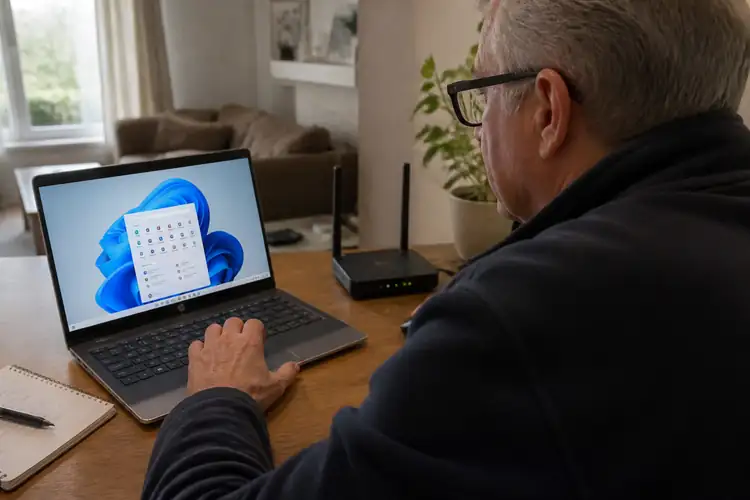

Je hebt een snelle router, je internetabonnement is prima, en toch duurt het een eeuwigheid voordal een simpele webpagina laadt. Het is een van de meest frustrerende dingen die je tegenkomt met je computer.
▶Inhoudsopgave
- Begin bij de basis: de dingen die je over het hoofd ziet
- Laat Windows het werk doen: de ingebouwde probleemoplosser
- Herstart je router (ja, echt)
- 2,4 GHz of 5 GHz? Dat maakt een wereld van verschil
- Stuurprogramma's: de onzichtbare boosdoener
- DNS: de telefoonboek van het internet
- IP-configuratie resetten: de commandoregel-truc
- Windows Updates: soms de boosdoener, soms de redding
- Netwerkinterferentie: de onzichtbare vijand
- De WLAN AutoConfig-service: klein ding, groot effect
- Wat als het nog steeds niet werkt?
- Samengevat
Maar hier het goede nieuws: het probleem zit bijna altijd in Windows 11 zelf, niet bij je router.
En het is meestal op te lossen zonder dat je een informaticus hoeft te bellen. In dit artikel nemen we je mee door de meest voorkomende oorzaken — van de simpele dingen die je over het hoofd ziet tot de wat technischere oplossingen die écht verschil maken. Geen ingewikkelde jargon, gewoon heldere stappen die werken.
Begin bij de basis: de dingen die je over het hoofd ziet
Voordat we dieper ingaan op instellingen en commando's, eerst even de simpele dingen. Want vaak zit de oplossing dichterbij dan je denkt.
Controleer je Wi-Fi-verbinding
Kijk rechtsonder in je taakbalk naar het Wi-Fi-pictogram. Zie je drie volle strepen? Dan is je signaal sterk.
Vliegtuigmodus: de onzichtbare dader
Zie je maar één of twee strepen, of zelfs een uitroepteken? Dan is je verbinding zwak of instabiel.
Beweeg dichter bij je router of controleer of er muren of apparaten tussen zitten die het signaal blokkeren. Klinkt misschien raar, maar vliegtuigmodus wordt vaker per ongeluk ingeschakeld dan je denkt. Druk op Windows + A om het actiecentrum te openen en controleer of het vliegtuigpictogram niet blauw is. Als dat zo is, klik erop om het uit te schakelen.
Netwerk reset: de grote knop
Probleem opgelost — misschien. Windows 11 heeft een ingebouwde netwerk reset die alles opnieuw instelt.
Ga naar Instellingen > Netwerk & Internet > Geavanceerde netwerkinstellingen en klik op Netwerk reset. Let op: je moet daarna al je Wi-Fi-wachtwoorden opnieuw invoeren. Maar dit lost een verrassend aantal problemen op.
Laat Windows het werk doen: de ingebouwde probleemoplosser
Windows 11 heeft een slimme tool die automatisch bekende netwerkproblemen scant en repareert. Veel mensen weten niet eens dat dit bestaat, maar het is een prima eerste stap.
Ga naar Instellingen > Systeem > Problemen oplossen > Andere probleemoplossers.
Zoek naar Netwerkadapter en klik op Uitvoeren. Volg de instructies en laat Windows zijn werk doen. Het kost je twee minuten en kan je veel hoofdpijn besparen.
Herstart je router (ja, echt)
Je hebt het al gehoord, en ja, het klinkt saai. Maar het werkt. En de meeste mensen doen het verkeerd.
Haal de stekker van je router én je modem uit het stopcontact. Wacht minimaal 30 seconden — niet tien, niet vijftig, maar dertig. Dit geeft de apparaten de tijd om volledig leeg te lopen.
Steek eerst de modem weer in, wacht tot de lampjes stabiel knipperen, en steek daarna de router in.
Wacht weer tot alles stabiel is. Pas dan test je je verbinding. Deze volgorde maakt uit. Modem eerst, dan router. Vertrouw me.
Vergeet je Wi-Fi-netwerk en verbind opnieuw
Soms slaat Windows verouderde netwerkinstellingen op die niet meer kloppen. Ga naar Instellingen > Netwerk & Internet > Wi-Fi > Bekende netwerken beheren, klik op je netwerk en kies Vergeten.
Verbind daarna opnieuw met je Wi-Fi-netwerk en voer je wachtwoord in. Dit lost vaak mysterieuze verbindingsproblemen op die je niet kunt verklaren.
2,4 GHz of 5 GHz? Dat maakt een wereld van verschil
Moderne routers, zoals bijvoorbeeld de TP-Link Archer-serie of de ASUS RT-modellen, werken op twee frequentiebanden. En het verschil is groot.
De 2,4 GHz-band heeft een bereik van ongeveer 30 tot 45 meter, maar de snelheid is beperkt tot maximaal ongeveer 150 Mbps in de praktijk. De 5 GHz-band is veel sneller — tot wel 1300 Mbps of meer — maar heeft een bereik van slechts 10 tot 15 meter en heeft meer moeite met muren. Als je dicht bij je router zit, kies dan voor 5 GHz.
Als je verder weg zit of muren tussen je en de router zitten, is 2,4 GHz betrouwbaarder.
Veel routers geven deze banden automatisch dezelfde naam. In dat geval kun je in je routerinstellingen — meestal bereikbaar via 192.168.1.1 of 192.168.0.1 — de banden een aparte naam geven, zoals "MijnNetwerk" en "MijnNetwerk_5G". Zo kies je zelf welke je gebruikt.
Stuurprogramma's: de onzichtbare boosdoener
Je netwerkadapter heeft software nodig om te communiceren met Windows. Die software heet een stuurprogramma. En als die verouderd of beschadigd is, wordt je internet traag — of werkt het helemaal niet.
Druk op Windows + X en kies Apparaatbeheer. Klik op Netwerkadapters om de lijst uit te vouwen.
Zie je een geel uitroepteken naast je adapter? Dan is er een probleem.
Klik met de rechtermuisknop op de adapter en kies Stuurprogramma bijwerken. Kies voor Automatisch zoeken naar stuurprogramma's. Als Windows zegt dat je stuurprogramma al up-to-date is, maar je problemen blijven bestaan, ga dan naar de website van je computerfabrikant — denk aan Lenovo, HP, Dell of ASUS — en download daar de nieuwste stuurprogramma's voor jouw specifieke model. Die zijn vaak nieuwer dan wat Windows automatisch vindt.
DNS: de telefoonboek van het internet
DNS staat voor Domain Name System. Het vertaalt webadressen zoals google.com naar IP-adressen die je computer begrijpt.
Als je DNS-server traag is, voelt het internet traag aan, ook als je eigenlijk een snelle verbinding hebt.
Windows gebruikt standaard de DNS-server van je provider. Die is niet altijd de snelste. Wisselen naar een openbare DNS-server kan een merkbaar verschil maken.
Ga naar Instellingen > Netwerk & Internet > Wi-Fi en klik op je verbonden netwerk. Kies bij DNS-servertoewijzing voor Bewerken en stel het in op Handmatig. Voer bij Voorkeurs-DNS 8.8.8.8 in en bij Alternatieve DNS 8.8.4.4. Dit zijn de DNS-servers van Google, en die zijn snel en betrouwbaar.
Als je liever privacy hebt, gebruik dan 1.1.1.1 en 1.0.0.1 van Cloudflare.
Die zijn net zo snel en verkopen je gegevens niet.
IP-configuratie resetten: de commandoregel-truc
Als niets werkt, is het tijd voor de commandorekel. Klinkt eng, maar het is eigenlijk heel simpel.
Je voert vijf commando's in, en Windows regelt de rest. Zoek in het startmenu naar cmd, klik met de rechtermuisknop op Opdrachtprompt en kies Als beheerder uitvoeren. Voer dan de volgende commando's in, één voor één, en druk na elk op Enter:
netsh winsock resetnetsh int ip resetipconfig /releaseipconfig /renewipconfig /flushdns
Herstart daarna je computer. Deze commando's resetten je volledige netwerkconfiguratie, geven je een nieuw IP-adres en legen de DNS-cache. Het is alsof je netwerkadapter met een schone lei begint.
Windows Updates: soms de boosdoener, soms de redding
Windows-updates kunnen twee kanten op. Soms introduceren ze netwerkproblemen, en soms lossen ze ze op.
Het is een beetje gokken. Als je internet plotseling traag werd na een update, kun je die update ongedaan maken.
Ga naar Instellingen > Windows Update > Updategeschiedenis en klik op Updates verwijderen. Verwijder de meest recente update en herstart je computer. Aan de andere kant: als je al lang niet hebt geüpdateerd, doe het dan.
Ga naar Instellingen > Windows Update en klik op Controleren op updates. Installeer alles wat beschikbaar is, ook de optionele updates. Herstart daarna.
Netwerkinterferentie: de onzichtbare vijand
Je Wi-Fi-signaal kan verstoord worden door andere apparaten. Magnetrons, babyfoons, Bluetooth-speakers, zelfs je naaste buren die op dezelfde Wi-Fi-kanaal zitten — het kan allemaal invloed hebben op je snelheid. Plaats je router zo hoog en zo centraal mogelijk in huis.
Niet in een kast, niet achter de tv, niet naast de magnetron.
En als je in een druk woongebied woont, kan het helpen om in je routerinstellingen over te schakelen naar een minder druk kanaal. Kanaal 1, 6 of 11 zijn voor 2,4 GHz de beste keuzes omdat die elkaar niet overlappen.
Apps zoals WiFi Analyzer — verkrijgbaar in de Microsoft Store — laten precies zien hoe druk elk kanaal is in jouw omgeving. Zo kies je altijd het snelste pad.
De WLAN AutoConfig-service: klein ding, groot effect
Windows heet een achtergrondservice genaamd WLAN AutoConfig die je Wi-Fi-verbinding beheert. Als die stopt werken, merk je het meteen.
Druk op Windows + R, typ services.msc en druk op Enter. Scroll naar WLAN AutoConfig en dubbelklik erop. Controleer of de Opstarttype op Automatisch staat en of de Servicestatus Gestart is.
Als de service is gestopt, klik dan op Starten. Klik op Toepassen en sluit het venster.
Wat als het nog steeds niet werkt?
Je hebt alles geprobeerd en je internet is nog steeds traag? Dan is het tijd om een paar dingen te overwegen.
Controleer of het probleem specifiek op jouw computer zit. Gebruik je telefoon of een ander apparaat op dezelfde Wi-Fi. Als die wél snel zijn, dan kun je via de netwerkdiagnose in Windows 11 verbindingsproblemen oplossen op jouw PC. Als alles traag is, dan is het toch een router- of providerprobleem, ondacht wat je dacht.
Overweeg ook een USB Wi-Fi-adapter. Sommige ingebouwde netwerkadapters — vooral in goedkopere laptops — zijn gewoon niet zo goed.
Een adapter zoals de TP-Link Archer T3U, die je in een USB-stop steekt, kost zo'n 15 euro en kan je snelheid enorm verbeteren.
Soms is de oplossing gewoon hardware-vervanging. En als je écht klaar bent met Wi-Fi: gebruik een ethernetkabel. Een verbinding via kabel is altijd stabieler en sneller dan Wi-Fi.
Geen interferentie, geen signaalverlies, gewoon pure snelheid. Een meter of tien kabel trekken kan het verschil maken tussen frustratie en vloeiend streamen.
Samengevat
Een trage Wi-Fi verbinding op Windows 11 terwijl je router het goed doet, is een veelvoorkomend probleem met veel mogelijke oorzaken.
Begin altijd met de simpele dingen: controleer je verbinding, herstart je router op de juiste manier, en vergeet je Wi-Fi-netwerk om het opnieuw te verbinden. Gebruik de ingebouwde probleemoplosser van Windows. Update je stuurprogramma's. Wissel je DNS-server. En als het echt niet lukt, reset je IP-configuratie via de commandoregel.
De meeste van deze stappen kosten je minder dan vijf minuten. En in de meeste gevallen is het probleem daarna opgelost. Dus geen paniek — gewoon stap voor stap door de lijst, en je bent weer online zoals het hoort.