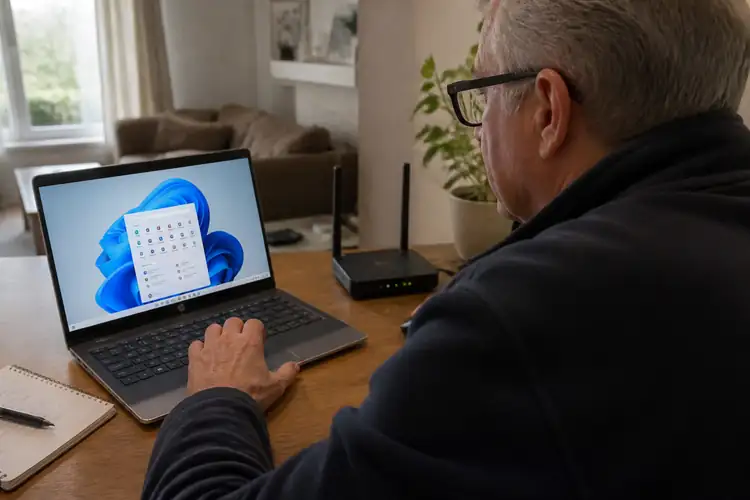

Stel je voor: je zit lekker te werken, je mobiel netwerk is aan, en ineens begint Windows 11 op de achtergrond gigabytes aan updates te downloaden.
▶Inhoudsopgave
- Wat is een metered verbinding eigenlijk?
- Waarom is dit zo belangrijk?
- Stap 1: Markeer je verbinding als metered in Windows 11
- Stap 2: Zet automatische updates uit voor metered verbindingen
- Stap 3: Onderbreken als tijdelijke oplossing
- Stap 4: Gebruik de Groepsbeleidseditor voor meer controle
- Een paar extra tips die handig zijn
- Klaar om datazuinig te updaten
Je databakje leegt als een greep uit een emmer. Geen lol. Gelukkig kun je dit voorkomen. En het is eenvoudiger dan je denkt.
Wat is een metered verbinding eigenlijk?
Een metered verbinding is simpelweg een internetverbinding met een datalimiet. Denk aan je mobiele hotspot, een 4G- of 5G-verbinding via je telefoon, of een beperkt datapakket van je provider.
Windows 11 herkent dit soort verbindingen en kan ze markeren als "metered".
Daarna probeert het om minder data te verbruiken. Maar standaard gedraagt Windows zich niet altijd even slim op dit punt. Updates kunnen gewoon gewoon doorgang vinden, tenzij je het zelf regelt.
Waarom is dit zo belangrijk?
Windows-updates kunnen behoorlijk groot zijn. Een typische kwaliteitsupdate kan al snel 500 MB tot 1 GB beslag leggen.
Grote feature-updates, zoals de jaarlijkse grote Windows-upgrades, kunnen oplopen tot 4 à 5 GB. Als je een datapakket van bijvoorbeeld 10 GB per maand hebt, is dat een flink hapje. En laten we het hebben over kosten: als je buiten je bundel komt, kunnen datakosten snel oplopen, vooral bij roaming of beperkte prepaid-abonnementen.
Daarnaast: updates op een trage mobiele verbinding kunnen je hele netwerk vertragen. Terwijl je een belangrijke videogesprek hebt of een bestand moet uploaden. Niet ideaal.
Stap 1: Markeer je verbinding als metered in Windows 11
De eerste en belangrijkste stap is om je verbinding expliciet als "metered" in te stellen in Windows 11.
Zo weet Windows dat het zuinig moet zijn met data. Ga naar Instellingen (je kunt hier snel naar toe met de toetscombinatie Windows + I). Klik op Netwerk en internet.
Kies verbindingssoort die je gebruikt: Als je via Wi-Fi verbonden bent, klik dan op het Wi-Fi-netwerk waar je op zit.
Je ziet dan een optie genaamd Metered verbinding. Zet deze schakelaar op Aan.
Gebruik je een Ethernet-verbinding? Dan vind je dezelfde optie onder de eigenschappen van je bekabelde verbinding. Ook hier geldt: zet de schakelaar op Aan. Let op: als je via je telefoon deelt (tethering) of een mobiel hotspot gebruikt, is het extra belangrijk om dit in te stellen. Windows herkent deze verbindingen niet altijd automatisch als metered.
Stap 2: Zet automatische updates uit voor metered verbindingen
Nu je verbinding gemarkeerd is als metered, doet Windows 11 al een stap in de juiste richting. Wil je daarnaast je netwerkadapter-instellingen optimaliseren in Windows 11? Dan is het verstandig om ook nog even bij de update-instellingen te kijken. Ga naar Instellingen en klik op Windows Update.
Klik vervolgens op Geavanceerde opties. Hier vind je een optie die zoiets zegt als Updates downloaden via metered verbindingen.
Zorg dat deze optie uit staat. Met deze schakelaar uit, zal Windows 11 geen updates meer downloaden zolang je op een metered verbinding zit. De updates wachten gewoon tot je weer op een onbeperkte verbinding zit, zoals je thuisnetwerk. Wil je meer weten over hoe Windows 11 bandbreedte verbruikt?
Stap 3: Onderbreken als tijdelijke oplossing
Soms wil je gewoon even een paar dagen rust, zonder dat Windows je lastigvalt met updates. Dat kan ook. Ga naar Instellingen en dan naar Windows Update.
Hier vind je de optie Updates onderbreken. Je kunt updates onderbreken voor maximaal 5 weken achtereen.
Daarna moet je wel weer updaten voordat je opnieuw kunt onderbreken. Dit is handig als je bijvoorbeeld op reis bent en alleen je mobiele data tot je beschikking hebt. Of gewoon als je even geen zin hebt in een herstart midden in je werk.
Stap 4: Gebruik de Groepsbeleidseditor voor meer controle
Als je Windows 11 Pro, Enterprise of Education hebt, heb je toegang tot de Groepsbeleidseditor. Dit is een krachtig hulpmiddel voor wie meer grip wil hebben op het systeem.
Druk op Windows + R, typ gpedit.msc en druk op Enter. Navigeer naar Computerconfiguratie → Beheersjablonen → Windows-onderdelen → Windows Update → Windows Update voor Bedrijven. Hier vind je beleidsinstellingen waarmee je kunt bepalen hoe en wanneer updates worden gedownload, ook specifiek voor metered verbindingen.
Let op: de Groepsbeleidseditor is niet beschikbaar in Windows 11 Home. Als je Home hebt, moet je via Instellingen werken of eventueel het Register aanpassen, maar dat is voor gevorderde gebruikers.
Een paar extra tips die handig zijn
Zet je laptop of pc niet automatisch verbinding met openbare Wi-Fi-netwerken. Die worden vaak als onbeperkt gezien, terwijl ze eigenlijk beperkt zijn.
Ga naar Instellingen → Netwerk en internet → Wi-Fi en zet Wifinetwerken met een abonnement zoeken uit. Controleer regelmatig hoeveel data je verbruikt. In Instellinging → Netwerk en internet → Gegevensgebruik zie je per applicatie en per verbinding hoeveel MB of GB er is verbruikt.
Zo houd je altijd in de gaten wat er gebeurt. En als je toch een grote update moet doen met beperkte data: overweeg om naar een bibliotheek, café of het werk te gaan waar gratis Wi-Fi beschikbaar is.
Zo houd je je datapakket leeg voor wat echt belangrijk is.
Klaar om datazuinig te updaten
Met deze paar simpele stappen heb je er voor gezorgd dat Windows 11 niet langer als een ongenode gast door je datapakket snijdt, en kun je bovendien je trage wifi-verbinding op Windows 11 versnellen.
Je hebt de controle terug. Updates wachten netjes tot je op een veilige verbinding zit, en jij beslist wanneer het updaten gebeurt.
Het kost je vijf minuten om dit in te stellen. En het kan je flink wat geld en frustratie besparen. Dus doe het nu, voordat Windows weer op de achtergrond begint te downloaden terwijl je het niet ziet.