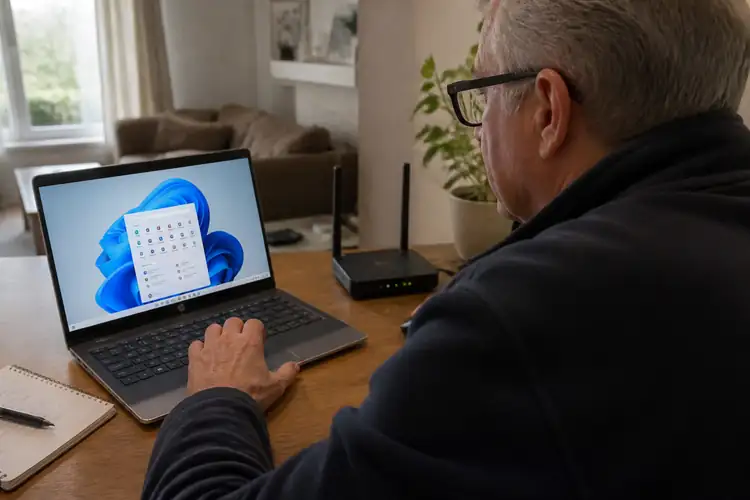

Je zit lekker achter je laptop, wil een filmpje kijken of even snel iets opzoeken, en dan… buffering.
▶Inhoudsopgave
- Begin met de basis: herstart je router (ja, echt)
- Update je Wi-Fi-stuurprogramma (en ja, het maakt uit)
- Zet je Wi-Fi-band goed: 5 GHz boven 2,4 GHz
- Verander je DNS-server (de snelste gratis upgrade ooit)
- Schakel Wi-Fi-scannen op de achtergrond uit
- Optimaliseer je energiebeheer (ja, echt)
- Reset je netwerk met één commando
- Gebruik de ingebouwde netwerkprobleemoplosser
- Controleer of Windows Update niet je bandbreedte opvreet
- De ultieme truc: zet je pc op een vast IP-adres
- Conclusie: kleine aanpassingen, groot verschil
Die eindeloze draaicirkel die je van de slaap belt. Trage Wi-Fi is echt een van de meest frustrerende dingen op aarde.
Maar goed nieuws: je hoeft geen nieuwe router of dure hardware te kopen. Windows 11 zit bomvol verborgen instellingen die je verbinding flink kunnen versnellen. We duiken erin.
Begin met de basis: herstart je router (ja, echt)
We beginnen bij de meest onderschatte truc die bestaat. Trek de stekker van je router eruit, wacht dertig seconden, en steek hem er weer in.
Klinkt te simpel om waar te zijn? Toch werkt het keer op keer. Routers bouwen na verloop van tijd kleine foutjes op in hun geheugen.
Een herstart maakt alles schoon. Doe dit eens per maand preventief, en je voorkomt al veel ellende.
Let op: wacht tot alle lampjes weer normaal knipperen voordat je verdergaat. Dat duurt meestal tussen de één en twee minuten.
Update je Wi-Fi-stuurprogramma (en ja, het maakt uit)
Windows 11 doet zijn best om alles automatisch bij te werken, maar soms loopt het updaten van je Wi-Fi-stuurprogramma mis. En dat merk je meteen in je snelheid.
Hoe check je dit? Ga naar Apparaatbeheer (klik met de rechtermuisknop op de Windows-knop en kies het uit het menu). Klik op Netwerkadapters en zoek je Wi-Fi-adapter.
Vaak heeft hij een naam als Intel Wi-Fi 6 AX200 of Realtek 8822CE.
Klik er met de rechtermuisknop op en kies Stuurprogramma bijwerken. Laat Windows zoeken. Als er een update beschikbaar is, installeert hij het automatisch. Geen update gevonden?
Ga dan naar de website van je laptopfabrikant — denk aan Lenovo, HP, Dell of ASUS — en download daar het meest recente stuurprogramma handmatig. Dat is vaak nieuwer dan wat Windows vindt.
Zet je Wi-Fi-band goed: 5 GHz boven 2,4 GHz
De meeste moderne routers zendt twee netwerken uit: 2,4 GHz en 5 GHz.
Het verschil is groot. De 2,4-band reikt verder door muren en vloeren, maar is langzamer en overvol — elke buurman, babyfoon en magnetron gebruikt die frequentie.
De 5-band is sneller en rustiger, maar heeft een korter bereik. Als je binnen vijf tot tien meter van je router zit, kies dan altijd voor 5 GHz. Je herkent het vaak aan de netwerknaam — soms staat er “5G” of “5GHz” achter. Als je één naam ziet, dan combineert je router beide bands via zogenaamde bandsteering.
Dat werkt meestal goed, maar niet altijd. Overweeg om de bands in je routerinstellingen een aparte naam te geven, zodat je zelf kunt kiezen.
Verander je DNS-server (de snelste gratis upgrade ooit)
DNS is als het telefoonboek van het internet. Als je website opvraagt, zoekt je computer via DNS het adres op.
De standaard DNS van je provider is vaak traag en ouderwets. Wisselen naar een snellere DNS kan je surfgevoel merkbaar verbeteren.
Ga naar Instellingen → Netwerk en internet → Wi-Fi → klik op je verbonden netwerk. Scroll naar DNS-server toewijzen en kies Handmatig. Zet hier twee veelgebruikte, snelle opties neer:
Voor Cloudflare: 1.1.1.1 als primair en 1.0.0.1 als secundair.
Voor Google: 8.8.8.8 als primair en 8.8.4.4 als secundair. Cloudflare scoort vaak het snelst in onafhankelijke tests, maar Google DNS is ook een uitstekende keuze. Probeer beide eens uit en voel het verschil.
Schakel Wi-Fi-scannen op de achtergrond uit
Windows 11 houdt constant verbindingen met andere netwerijes in de gaten, zelfs als je al verbonden bent. Dat kost energie én bandbreedte. Ga naar Instellingen → Netwerk en internet → Wi-Fi → Wi-Fi-sense en schakel de opties voor het verbinden met voorgestelde open hotspots en het delen van contacten uit. Die functies zijn meer hinderlijk dan handig.
Optimaliseer je energiebeheer (ja, echt)
Windows 11 bespaart standaard energie op je Wi-Fi-adapter. Dat is goed voor je batterij, maar slecht voor je snelheid.
Ga naar Apparaatbeheer → Netwerkadapters → klik met de rechtermuisknop op je Wi-Fi-adapter → Eigenschappen → tabblad Energiebeheer. Vink het vakje Apparaat mag worden uitgeschakten om energie te besparen uit. Klaar. Ga in hetzelfde venster naar het tabblad Geavanceerd.
Zoek naar Preferred Band en zet het op 5 GHz als die optie beschikbaar is. Zoek ook naar Roaming Aggressiveness en zet het op Laagste — dan blijft je verbinding langer bij je huidige router in plaats van constant te zoeken naar een “beter” netwerk.
Reset je netwerk met één commando
Als er echt iets grondigs mis is — corrupte instellingen, vastgelopen protocollen — dan helpt een volledige netwerkreset. Open Opdrachtprompt als beheerder (zoek naar cmd, klik rechts, kies “Als beheerder uitvoeren”) en typ dit commando: netsh int ip reset
Druk op Enter en herstart daarna je computer. Dit zet alle netwerkinstellingen terug naar hun standaardwaarden.
Je moet daarna wel je Wi-Fi-wachtwoord opnieuw invoeren, maar vaak is het probleem daarna verholpen.
Gebruik de ingebouwde netwerkprobleemoplosser
Windows 11 heeft een slimme, ingebouwde tool die veelvoorkomende problemen automatisch herkent en oplost. Ga naar Instellingen → Systeem → Problemen oplossen → Andere probleemoplossers en kies Netwerkadapter. Laat hem draaien. Het kost twee minuten en lost regelmatig problemen op, maar wil je echt je netwerkadapter-instellingen optimaliseren in Windows 11 voor een stabielere verbinding? Dat is vaak de beste stap voor een zorgeloze internetervaring.
Controleer of Windows Update niet je bandbreedte opvreet
Windows 11 downloadt updates soms op de achtergrond, en dat kan je internet behoorlijk vertragen. Ga naar Instellingen → Windows Update → Geavanceerde opties → Optimalisering van bezorging en schakel Downloads van andere pc's toestaan uit.
Die functie gebruikt namelijk je eigen uploadbandbreedte om updates te delen met andere computers op internet.
Mooi idee, maar je internet wordt er niet vrolijker van.
De ultieme truc: zet je pc op een vast IP-adres
Standaard vraagt je computer elke keer een IP-adres aan je router via DHCP. Dat gaat meestal snel, maar soms loopt het haperen.
Door zelf een vast IP-adres in te stellen, slaap je die stap over. Ga naar Instellingen → Netwerk en internet → Wi-Fi → klik op je netwerk → IP-toewijzing en kies Handmatig. Zet IPv4 aan en vul in: IP-adres 192.168.1.100, subnetmasker 255.255.255.0, gateway 192.168.1.1 (pas dit aan als je router een ander bereik gebruikt). Als je niet zeker weet wat je gateway is, open dan Opdrachtprompt en typ ipconfig — daar staat het onder “Standaardgateway”.
Conclusie: kleine aanpassingen, groot verschil
Je ziet het: je hoeft geen honderden euro's uit te geven aan een nieuwe router of een dure Wi-Fi-versterker. De meeste problemen met traag internet op Windows 11 komen door verkeerde instellingen, verouderde stuurprogramma's of simpele over het hoofd geziene details. Begin met het updaten van je stuurprogramma, wissel naar 5 GHz, verander je DNS, en reset je netwerk als het nodig is.
Die vier stappen alleen al maken vaak een wereld van verschil. En onthoud: internet hoeft niet te bufferen.
Niet in 2025 niet. Dus pak het aan, en surf weer lekker door.