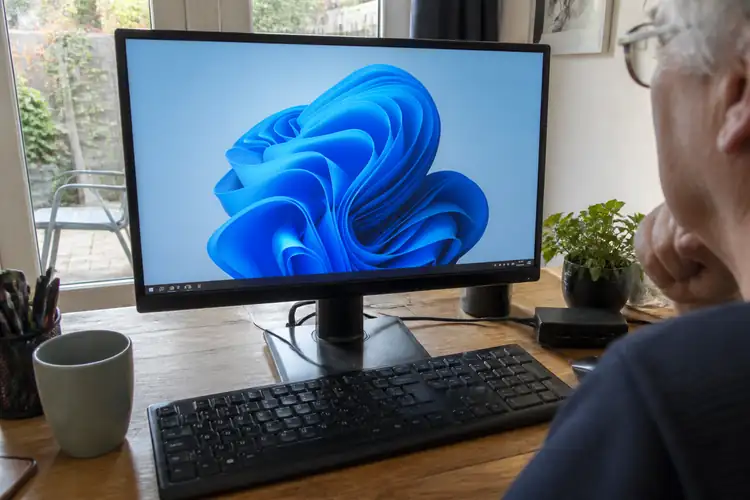

Je hebt een prachtig 4K-scherm gekocht. Het staat daar, glanzend, klaar om je hele schermervaring omver te gooien.
▶Inhoudsopgave
Maar dan sluit je het aan op je oudere Windows 11-pc en… voelt het eigenlijk een beetje slapperig? Geen paniek.
Laten we er eens lekker doorheen lopen, zodat je precies weet wat er gebeurt én wat je eraan kunt doen.
Waarom voelt je pc ineens trager met een 4K-scherm?
Kort gezegd: je grafische kaart (GPU) moet ineens vier keer zoveel pixels tekenen als bij Full HD.
Een 4K-resolutie is 3840 × 2160 pixels — dat zijn ruim 8,3 miljoen pixels tegenover zo’n 2 miljoj bij 1920 × 1080. Elke beweging op je scherm, elk venster dat je verschuift, elke animatie — je GPU moet het allemaal vier keer zo hard uitrekenen. Op een moderne pc met een recente videokaart zoals een NVIDIA RTX 4060 of een AMD Radeon RX 7600 is dat geen enkel probleem. Maar op een oudere pc — laten we zeggen met een Intel HD Graphics 630, een oudere GTX 1050 of zelfs alleen de ingebouwde graphics van een processor uit 2017 of 2018 — dan merk je het verschil meteen.
Welke specificaties maken het verschil?
De grafische kaart is koning
Het belangrijkste onderdeel is je GPU. Heb je alleen de ingebouwde graphics van je processor (zogenaamde integrated graphics), dan kan het al snel haperen.
Processors met Intel UHD Graphics 630 of ouder kunnen technisch wel 4K aan via HDMI 2.0 of DisplayPort 1.2, maar alles buiten basis taken — denk aan videobewerking, meerdere tabbladen met video, of zelfs gewoon Windows-animaties — voelt traag.
HDMI 2.0 of DisplayPort 1.2 — niet alles is hetzelfde
Een losse videokaart met minimaal 4 GB VRAM maakt een wereld van verschil. Zelfs een budgetkaart zoals een NVIDIA GTX 1650 (4 GB) of een AMD RX 6400 kan 4K prima aan voor dagelijks gebruik. Wil je soepel scrollen, multitasken en af en toe wat licht gamen?
Dan zit je comfortabeler bij 6 GB of meer VRAM. Hier loopt veel mensen bijna. Niet elke aansluiting levert hetzelfde. Heb je een oud HDMI 1.4-poort op je pc, dan kun je 4K maar op 30 Hz weergeven.
Dat betekent dat bewegingen op je scherm — zoals scrollen of de muis bewegen — er stroef en haperend uitzien.
RAM en processor spelen ook mee
Echt vervelend, zelfs voor kantoorwerk. Voor soepeel 4K-gebruik heb je minimaal HDMI 2.0 nodig (4K op 60 Hz) of DisplayPort 1.2 of hoger.
Veel oudere pc’s hebben alleen HDMI 1.4, en dan loop je tegen dit probleem aan. Gelukkig kun je soms via een USB-C naar DisplayPort-kabel uitkomen — mits je laptop of pc Thunderbolt 3 of USB-C met DisplayPort Alt Mode ondersteunt. Je GPU doet het zwaarste werk, maar ook je processor en geheugen tellen mee.
Windows 11 zelf gebruikt al snel 4 GB RAM op de achtergrond.
Voeg een paar Chrome-tabbladen, Spotify en een 4K-scherm toe, en met 8 GB RAM zit je snel aan de limiet. 16 GB is echt de sweet spot voor comfortabel werken met een 4K-scherm op een oudere machine. De processor zelf is minder kritisch voor puur beeldweergave, maar als je ook video’s wilt afspelen in 4K of lichte beeldverwerking doet, dan helpt een i5 of Ryzen 5 (of beter) uit de 8e generatie of nieuwer enorm.
Wat merk je echt in de praktijk?
Laten we eerlijk zijn: voor tekstverwerken, e-mail en webwerken is een 4K-scherm op een oudere pc prima te doen.
Tekst ziet er fantastisch scherp uit, en je hebt veel meer ruimte op je scherm. Maar zodra je begint met het afspelen van 4K-video op YouTube, het draaien van meerdere applicaties naast elkaar, of het gebruik van visuele effecten in Windows 11 — dan voelt het minder vloeiend. Windows 11 schaalt ook interface-elementen automatisch op hogere resoluties, wat goed werkt, maar ook extra rekenkracht kost. Op een oudere pc kun je merken dat het openen van menu’s of het wisselen tussen vensters iets trager aanvoelt.
Tips om het toch soepel te laten lopen
Allereerst: zorg dat je grafische steeds up-to-date zijn. Ga naar de website van NVIDIA, AMD of Intel en download de nieuwste versie.
Soms maakt een driver-update een verbaasend verschil in 4K-prestaties. Daarna: schakel onnodige visuele effecten in Windows 11 uit. Ga naar Systeem > Geavanceerde systeeminstellingen > Prestaties, en kies voor “Beste prestaties” of schakel handmatig dingen als animaties en transparanties uit. Wil je dat je beeld soepeler oogt? Pas de vernieuwingsfrequentie aan voor een vloeiendere ervaring.
Het ziet er wat minder spectaculair uit, maar je pc voelt direct lichter. Overweeg ook om de vernieuwingsfrequentie aan te passen.
Als je scherm 60 Hz ondersteunt maar je pc het hapert, probeer dan tijdelijk te werken op 30 Hz voor alles behalve video — of investeer in een goedkopere losse videokaart.
Zelfs een tweedehands GTX 1050 Ti van 80 tot 100 euro kan al een enorme verbetering geven. Tot slot: als je pc een SATA-schijf gebruikt in plaats van een SSD, dan is de invloed op je 4K-ervaring eigenlijk miniem — maar de algehele snelheid van je systeem wordt er wel door beïnvloed. Een goedkope SATA SSD van 256 GB als systeemschijf maakt je hele pc weer levendig, en dat merk je ook bij het werken op een 4K-scherm.
Conclusie: het kan, maar weet waar je aan begint
Een 4K-scherm aansluiten op een oudere Windows 11-pc is absoluut mogelijk — en als je meerdere schermen wilt instellen in Windows 11, is dat voor veel taken zelfs best prettig. Maar verwacht geen magische upgrade van je hele systeem.
De bottleneck zit meestal bij je grafische kaart en de aansluiting die je gebruikt.
Met de juiste instellingen, een driver-update en realistische verwachtingen kun je er best comfortabel mee werken. En mocht het toch te wensen over laten? Dan weet je nu precies waar je aan kunt sleutelen — zonder dat je meteen een compleet nieuwe pc hoeft te kopen.