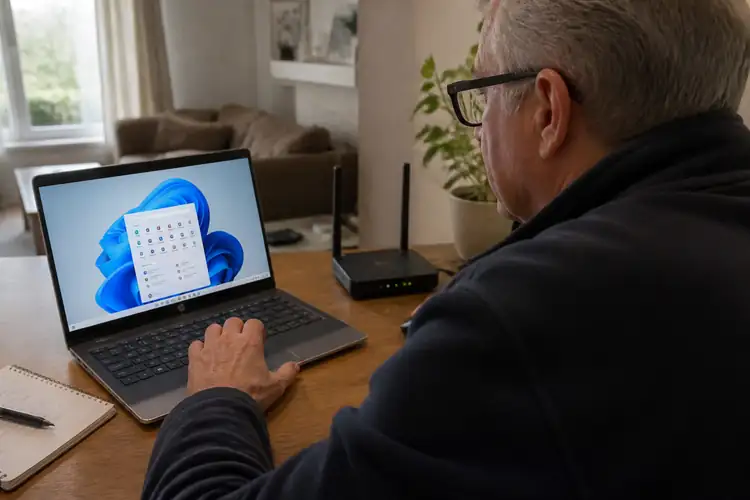

Je hebt het vast wel eens meegemaakt: je computer voelt traag aan, alles hakt, en je denkt meteen dat Windows 11 de schuldige is. Maar wacht eens even. Wat als je browser eigenlijk het probleem is?
▶Inhoudsopgave
Want een trage browser kan je hele systeem laten lijken alsof het door modder ploegt.
En dat is best wel frustrerend, zeker als je net een nieuw systeem hebt of een behoorlijke laptop draaiende hebt. In dit artikel duiken we erin.
Wat doet een trage browser echt met je Windows 11-ervaring? Hoe merk je het, en wat kun je eraan doen? Geen technisch jargon, geen droge uitleg — gewoon helder en to the point.
Waarom een trage browser je hele PC lijkt te vertragen
Laten we eerlijk zijn: de browser is tegenwoordig het meestgebruikte programma op bijna elke computer. Of je nu werkt, streamt, of gewoon even iets opzoekt — je zit in Chrome, Edge, Firefox of een andere browser.
En als die browser begint te hapert, voelt het alsof je hele computer in de modder staat.
Dat komt omdat browsers tegenwoordig enorm veel geheugen en processor gebruiken. Eén tabblad kan al snel 500 MB RAM opnemen. Open je tien tabbladen tegelijk?
Dan praat je al over 4 tot 6 GB RAM — alleen voor je browser. En als je systeem maar 8 GB RAM heeft, is daar al snel de helft op. Windows 11 zelf heeft ook ruimte nodig: volgens Microsoft heeft het minimaal 4 GB RAM, maar in de praktijk werkt het pas echt soepel met 8 GB of meer. Dus als je browser te veel vraagt, moet Windows 11 gaan "swappen" — geheugen verplaatsen naar je schijf.
En dat is traag. Heel traag, zeker als je nog een oude harde schijf (HDD) hebt in plaats van een SSD. Het gevolg?
Je systeem voelt sluggish aan, ook als Windows 11 zelf prima draait.
Hoe herken je dat het de browser is — en niet Windows?
Goede vraag. Want Windows 11 heeft ook wel een reputatie als het gaat om prestaties. Sommige gebruikers klagen dat het trager is dan Windows 10, zelfs op dezelfde hardware.
En dat klopt deels: Windows 11 heeft meer visuele effecten, meer achtergrondprocessen en meer telemetrie (gegevens die naar Microsoft worden gestuurd).
Maar vaak ligt het probleem niet aan het besturingssysteem zelf — het ligt aan wat je erop draait. Een truc om het verschil te zien: open Taakbeheer (druk op Ctrl+Shift+Esc) en kijk onder het tabblad "Prestaties".
Als je CPU of geheugen rond de 90% zit, kijk dan welk programma het meest vraagt. Staat je browser bovenaan? Dan weet je het antwoord.
Let ook op je schijfactiviteit. Als je schijf continu op 100% staat terwijl je "niets" doet, is dat vaak een teken dat Windows geheugen aan het swappen is — en dat komt door programma’s die te veel RAM gebruiken.
Vaak is dat je browser.
Welke browsers zijn het ergst (en welke zijn beter)?
Niet alle browsers zijn gelijk. Sommigen zijn berucht om hun geheugengebruik.
Google Chrome is daarvan het bekendste voorbeeld. Het is snel, ja, maar het vreet geheugen als een hongerig paard.
Elke tabblad draait als een apart proces, wat veilig is, maar ook enorm kostbaar in termen van RAM. Microsoft Edge, dat standaard bij Windows 11 zit, is eigenlijk gebaseerd op dezelfde technologie als Chrome (Chromium), maar Microsoft heeft er wat optimalisaties aan toegevoegd. Zo heeft Edge een "efficiëntiemodus" die het geheugengebruik vermindert als je laptop op batterij draait of als het systeem onder druk staat. In onze tests naar zuinige browsers voor Windows 11 blijkt Edge soms wel 20 tot 30 procent minder RAM te gebruiken dan Chrome bij dezelfde tabbladen.
Firefox is ook een goede optie. Het gebruikt minder geheugen dan Chrome in veel situaties, en het is open source — wat voor sommige mensen een pluspunt is.
Daarnaast zijn er browsers zoals Brave en Vivaldi, die ook lichtgewicht zijn en focussen op privacy.
Wat kun je doen om het probleem op te lossen?
Gelukkig hoef je niet te lijden. Hier zijn een paar dingen die echt helpen:
1. Kies een lichtere browser. Als je merkt dat Chrome je PC traag maakt, probeer dan Edge of Firefox.
Je zult versteld staan van het verschil. 2. Beperk je tabbladen. Ja, we weten het — je hebt er maar vijf open.
Maar die vijf tabbladen met YouTube, Gmail, Twitter, een webshop en een nieuwsite? Die kosten samen meer geheugen dan je denkt.
Gebruik een extensie zoals OneTab (beschikbaar voor Chrome en Firefox) om tabbladen op te slaan zonder ze te sluiten. 3. Upgrade je RAM. Als je nog steeds 8 GB hebt en veel in je browser werkt, is 16 GB een enorme verbetering. Het is tegenwoordig niet eens duur meer, en het maakt Windows 11 een stuk soepeler.
4. Zorg voor een SSD. Als je nog een oude harde schijf hebt, is overstappen naar een SSD de grootste prestatieboost die je kunt geven.
Windows 11 start dan in seconden, en ook je browser laadt veel sneller. 5. Herstart regelmatig. Klinkt simpel, maar het werkt.
Windows 11 en browsers hopen geheugen soms op zonder het vrij te maken. Een herstart maakt alles schoon.
Conclusie: je browser kan je hele ervaring maken of breken
Windows 11 is niet perfect — het heeft zijn eigen problemen met prestaties.
Maar vaak is het besturingssysteem niet de boosdoener. Een trage, geheugenverslindende browser kan je hele computer laten lijken alsof het uit de tachtiger jaren komt. De goede nieuws? Je hebt er zelf controle over.
Kies een slimmere browser, beperk je tabbladen, en zorg voor voldoende RAM en een SSD. Dan voelt Windows 11 weer aan als wat het moeten zijn: snel, modern, en plezierig om te gebruiken.