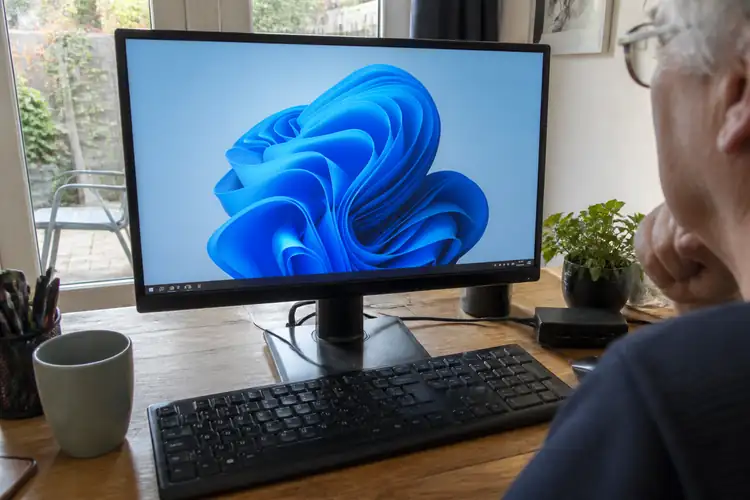

Je computer voelt traag aan, je games hapere, en je hebt geen flauw idee waarom. Misschien ligt het aan iets dat je nauwelijks opvalt: je bureaubladachtergrond.
▶Inhoudsopgave
- Waarom je achtergrond je PC tragere maakt
- Methode 1: Stel een statische achtergrond in via Instellingen
- Methode 2: Schakel dynamische achtergronden volledig uit via het register
- Methode 3: Gebruik een lichtere afbeelding
- Methode 4: Gebruik een effen kleur als achtergrond
- Wat je echt merkt na de wijziging
Windows 11 doet er meer mee dan je denkt. Die mooie, veranderende achtergrond kost meer rekenkracht dan je zou verwachten — en op een oudere laptop of een budget-PC kan dat écht merkenbaar zijn. Goed nieuws: je kunt dit in vijf minuten oplossen. En ja, het maakt echt verschil.
Waarom je achtergrond je PC tragere maakt
Windows 11 heeft een functie die ervoor zorgt dat je bureaubladachtergrond meeverandert met de tijd van de dag.
's Ochtends zie je een zonsopgang, 's avonds een sterrenhemel. Mooi? Absoluut. Maar achter de schermen gebeurt er veel meer dan alleen een plaatje wisselen. Windows laadt continu nieuwe afbeeldingen, verwerkt kleurveranderingen en past de weergave aan op basis van je schermresolutie en lichtomstandigheden.
Dit kost rekenkracht. Niet enorm veel op een krachtige gaming-PC, maar op een laptop met een Intel Core i3 of een oudere Ryzen 3 kan dit voor een CPU-belasting zorgen van 5 tot wel 10 procent.
De GPU doet ook meer werk dan nodig, vooral bij schermen met hoge resolutie. Het gevolg?
Tragere applicaties, meer haperingen in je browser, en een batterij die sneller leeg is op je laptop. Een statische achtergrond — gewoon één vast plaatje — schakelt al die achtergrondprocessen uit. En dat is precies wat we gaan doen.
Methode 1: Stel een statische achtergrond in via Instellingen
Dit is de makkelijkste manier. Geen gedoe met registerbewerkingen of extra software. Gewoon even klikken.
- Klik met de rechtermuisknop op je bureaublad en kies Persoonlijke instellingen. Of ga via het Startmenu naar Instellingen → Personalisatie.
- Klik op Achtergrond in het linkermenu.
- Bij "Personaliseer je achtergrond" kies je Afbeelding uit het dropdownmenu. Niet "Diavoorstelling" en zeker niet "Windows Spotlight" — die laadt steeds nieuwe afbeeldingen van het internet.
- Klik op Bladeren en kies een afbeelding van je computer. Een simpel JPEG of PNG werkt perfect.
- Kies bij "Kies een passende optie" voor Vullen of Passend zodat het plaatje mooi op je scherm past.
Klaar. Je hebt nu een statische achtergrond. Maar er is een addertje onder het gras: Windows kan nog steeds proberen om live tegels en dynamische achtergronden te laden, afhankelijk van je thema-instellingen. Daarom is de volgende methode beter als je écht prestaties wilt winnen.
Methode 2: Schakel dynamische achtergronden volledig uit via het register
Wil je zeker weten dat Windows geen energie meer verspilt? Vereenvoudig je Windows 11 taakbalk voor een snellere pc.
- Druk op Windows-toets + R op je toetsenbord.
- Typ regedit en druk op Enter. Klik op "Ja" als Windows om toestemming vraagt.
- Navigeer in het linkerpanel naar:
HKEY_CURRENT_USER\Control Panel\Desktop - Dubbelklik in het rechterpanel op WallpaperStyle.
- Zet de waarde op 2 (dit staat voor "Gestretcht", wat een statische weergave forceert). Klik op OK.
- Zoek nu de waarde TileWallpaper en zet die op 0.
- Sluit de Register-editor en start je computer opnieuw op.
Dan schakel je de dynamische achtergrondfunctie volledig uit via de Register-editor. Klinkt eng, maar het is veilig als je precies doet wat ik zeg.
Na de herstart gebruikt Windows puur je gekozen afbeelding, zonder enige achtergrondverwerking. Dit is de meest effectieve manier om prestaties te verbeteren, zeker als je ook Windows 11 in de donkere modus gebruikt op systemen met beperkte hardware.
Methode 3: Gebruik een lichtere afbeelding
Niet alle afbeeldingen zijn even zwaar. Een foto van 6000 x 4000 pixels in PNG-formaat kost meer geheugen en rekenkracht dan een gecomprimeerde JPEG van 1920 x 1080 pixels.
En ja, dat merkt je systeem — vooral als je meerdere schermen gebruikt. Mijn advies: gebruik een afbeelding van maximaal 1920 x 1080 pixels (of 2560 x 1440 als je een QHD-scherm hebt) in JPEG-formaat. Dit is meer dan genoeg voor een scherpe weergave en houdt de belasting minimaal. Je kunt gratis tools zoals Paint.NET of de ingebouwende Foto-app van Windows gebruiken om een afbeelding te verkleinen.
Methode 4: Gebruik een effen kleur als achtergrond
Wil je het nóg verder doorvoeren? Gebruik gewoon een effen kleur.
- Ga naar Instellingen → Personalisatie → Achtergrond.
- Kies bij "Personaliseer je achtergrond" de optie Effen kleur.
- Kies een kleur uit de lijst of klik op "Aangepaste kleur" voor meer opties.
Geen afbeelding, geen bestand, geen geheugengebruik. Puur een vlakke kleur.
Een donkergrijze of zwarte achtergrond is niet alleen goed voor prestaties — op een OLED-scherm bespaar je daarmee ook nog eens batterij. Win-win.
Wat je echt merkt na de wijziging
Op een moderne desktop met een Ryzen 7 of Intel i7 merk je waarschijnlijk weinig verschil.
Maar op een budgetlaptop, een oudere PC, of een systeem met geïntegreerde graphics? Dan voelt je computer plotseling weer sneller aan. Applicaties openen iets vloeiender, je browser reageert sneller, en je batterij gaat langer mee.
Het is een kleine wijziging met een verrassend groot effect. En het mooie: je kunt altijd terug naar een dynamische achtergrond als je dat toch mist. Maar ik durf te wedden dat je het niet meer wilt.