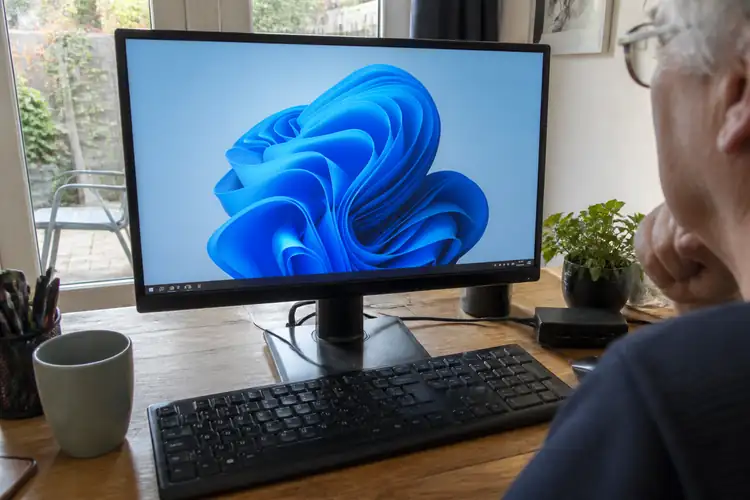

Je hebt die felrode bureaubladachtergrond, het witte menu en het lichte venster van je browser.
▶Inhoudsopgave
En dan zit je daar, om half drie 's nachts, met je ogen die je eigenlijk willen dichtvallen. Gelukkig heeft Windows 11 een donkere modus. Maar hoe zorg je ervoor dat je systeem er niet langzamer van wordt? In dit artikel lees je precies hoe je de donkere modus optimaal inzet, zonder dat je computer begint te haperen of te tragen.
Wat is de donkere modus in Windows 11?
De donkere modus verandert de hele uitstraling van je scherm. In plaats van witte achtergronden en zwarte tekst, krijg je donkere achtergronden met lichte tekst. Dit is niet alleen mooier om naar te kijken in een donkere kamer, het is ook beter voor je ogen.
En als je een laptop met een OLED-scherm hebt, bespaar je zelfs batterij.
OLED-schermen geven minder energie aan donkere pixels, dus hoe donkerder het thema, hoe langer je batterij meegaat. Windows 11 biedt twee soorten donkere modus: een globale donkere modus die alles verandert, en een app-specifieke donkere modus die alleen bepaalle apps donker maakt. De globale optie is het meest effectief voor zowel oogcomfort als batterijbesparing.
De standaardinstellingen en hun beperkingen
De makkelijkste manier om de donkere modus aan te zetten, is via de instellingen. Ga naar Systeem > Weergave > Persoonlijke instellingen en kies voor "Donker". Klaar.
Maar hier zit een addertje onder het gras: op oudere of minder krachtige hardware kan dit leiden tot kleine vertragingen of haperingen. Dit komt doordat Windows bij het wisselen van thema extra grafische berekeningen uitvoert, en dat kost op sommige systemen meer moeite dan je zou verwachten. Vooral op systemen met een oudere Intel HD Graphics-kaart of een budgetprocessor kun je merken dat het even duurt voordat alles soepel loopt. Dat is geen reden om de donkere modus te laten staan, maar het is wel iets om rekening mee te houden.
Een betere aanpak: de Registry-methode
Als je echt controle wilt over hoe en wanneer de donkere modus wordt ingeschakeld, kun je de Windows Registry gebruiken. Dit klinkt misschien eng, maar het is eigenlijk best simpel.
De Registry is een soort achterkant van Windows waar alle systeeminstellingen worden opgeslagen. De belangrijkste sleutels die je moet kennen, staan onder: HKCU:\SOFTWARE\Microsoft\Windows\CurrentVersion\Themes\Personalize
Hier vind je twee waarden: Door deze waarden handmatig aan te passen, schakel je sneller en efficiënter dan via de instellingen.
En het mooie is: je kunt er een klein script van maken dat het in één klik doet.
- SystemUsesLightTheme – bepaalt of het systeemthema licht of donker is. Waarde 0 = donker, 1 = licht.
- AppsUseLightTheme – bepaalt of apps licht of donker zijn. Waarde 0 = donker, 1 = licht.
Het script: snel schakelen tussen licht en donker
Er bestaat een handig PowerShell-script dat precies dit doet. Het is te vinden op GitHub, onder de naam switch-light-dark-windows. Het script wijzigt beide Registry-waarden in één keer en ververst de interface direct.
Zo gebruik je het: Wil je terug naar de lichtmodus?
- Download het script van GitHub.
- Open PowerShell als administrator.
- Navigeer naar de map waar je het script hebt opgeslagen.
- Voer het script uit met:
.\switch-light-dark-windows.bat - Klaar! Je systeem schakelt direct over.
Voer het script gewoon opnieuw uit. Het wisselt heen en weer, net als een schakelaar.
Optimalisatie: zorg dat alles soepel blijft
Zelfs met het script kun je nog extra stappen nemen om prestaties te maximaliseren. Hier zijn de belangrijkste tips:
1. Houd Windows 11 up-to-date
Nieuwere versies van Windows 11 bevatten steeds betere ondersteuning voor de donkere modus, en je kunt ook een statische achtergrond instellen voor betere prestaties.
2. Update je grafische drivers
Microsoft heeft in updates uit 2023 en 2024 meerdere bugs opgelost die haperingen veroorzaakten bij themawisselingen. Zorg dus altijd dat je de laatste update hebt geïnstalleerd. Oudere drivers kunnen problemen geven bij het renderen van donkere thema's.
3. Sluit onnodige apps
Ga naar de website van je grafische kaart – of dat nu NVIDIA, AMD of Intel is – en download de nieuwste versie. Dit kan al een groot verschil maken.
4. Gebruik Taakbeheer om achtergrondprocessen te checken
Hoe meer apps open staan, hoe meer het systeem moet rekenen bij het wisselen van thema. Sluit alles wat je niet nodig hebt voordat je schakelt. Druk op Ctrl+Shift+Esc om Taakbeheer te openen. Kijk welke processen veel CPU of geheugen gebruiken. Wil je je pc sneller maken? Schakel dan overbodige Windows 11 aanbevelingen en widgets uit.
5. Overweeg een SSD
Als je iets ziet wat je niet herkent of niet nodig hebt, stop het proces.
Als je nog een traditionele harde schijf hebt, is een SSD een game-changer. Windows start sneller, apps laden sneller, en themawisselingen verlopen vloeiender. Zelfs een goedkope SATA-SSD van 240 GB maakt een wereld van verschil.
Extra troubleshooting voor lastige gevallen
Heb je nog steeds problemen? Dan zijn hier nog een paar extra stappen die kunnen helpen:
- Maak een Registry-backup voordat je wijzigingen aanbrengt. Ga naar Bestand > Exporteren in de Registry-editor en sla een backup op. Zo kun je altijd terug.
- Verlaag de grafische instellingen in Windows. Ga naar Systeem > Weergave > Grafiek en zet de "Hardware-versnelde GPU-planning" uit als je problemen ondervindt.
- Controleer op softwareconflicten. Sommige apps, vooral oudere software of tools van derden, kunnen de donkere modus verstoren. Probeer ze tijdelijk uit te schakelen om te zien of het probleem verdwijnt.
- Voer een schone start uit door msconfig te typen in het Start-menu en onnodige opstartprogramma's uit te schakelen.
Alternatieven voor nog meer controle
Wil je nog meer aanpassingen? Dan zijn er een paar opties:
- Donkere thema's van derden – Er zijn speciale thema's beschikbaar die een nog diepere, consistentere donkere ervaring bieden dan de standaardopties van Windows.
- Automatische schakeling – Met tools van derden kun je instellen dat Windows automatisch wisselt tussen licht en donker op basis van de tijd van de dag. Handig als je 's avonds altijd in de donkere modus werkt, maar overdag de voorkeur geeft aan licht.
Conclusie
De donkere modus in Windows 11 is meer dan een cosmetische keuze. Het is een manier om je ogen te beschermen, je batterij te sparen en, als je kijkt naar de invloed op je beeldscherm, je computer een strakker uiterlijk te geven.
En met de juiste aanpak – of het nu via de instellingen, een PowerShell-script of extra optimalisaties is – kun je ervoor zorgen dat je systeem er niet langzamer van wordt.
Begin met de basisinstellingen, en als je merkt dat er haperingen zijn, gebruik dan de Registry-methode of het script. Houd je drivers up-to-date, sluit onnodige apps, en overweeg een SSD als je die nog niet hebt. Zo geniet je van een mooie, donkere interface zonder concessies aan snelheid.