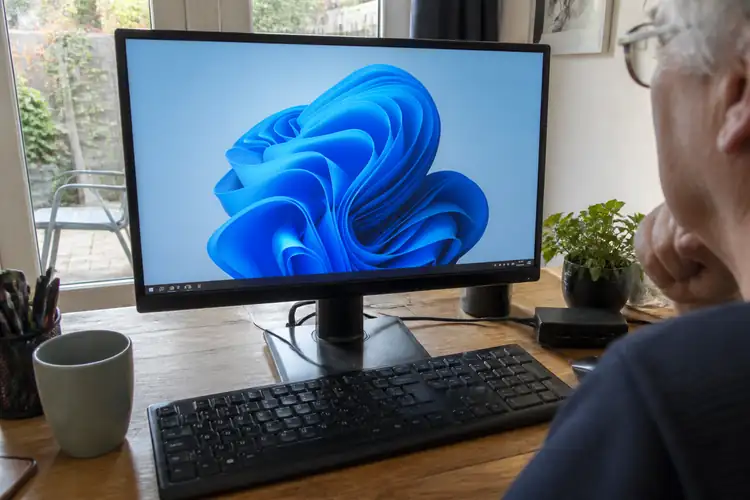

Je zet het aan, het scherm wordt warmer, en je denkt: fijn, mijn ogen doen minder pijn. Maar wat er daadwerkelijk achter de schermen gebeurt met je GPU, je frame rate en je batterij — dat is een heel ander verhaal.
▶Inhoudsopgave
De Windows 11 nachtmodus lijkt onschuldig, maar hij heeft meer invloed op je systeem dan je denkt.
Laten we erin duiken.
Wat is de nachtmodus precies?
De nachtmodus in Windows 11 verandert de kleurtemperatuur van je scherm. In plaats van dat koude, blauwe licht dat je ogen uitput en je slaap verstoort, krijg je een warmere, oranjeachtige tint.
Standaard zit de meeste schermen rond de 6500K — dat is helder en scherp, maar ook behoorlijk hard voor je ogen als het donker is. De nachtmodus brengt dat naar ongeveer 3400K tot 4000K, afhankelijk van je instellingen. Je kunt het handmatig aanzetten via Instellingen > Systeem > Beeldscherm > Nachtmodus.
Maar Windows 11 kan het ook automatisch regelen op basis van zonsopgang en zonsondergang.
Geen camera nodig voor die basisfunctie — dat is een veelgemaakt misverstand. De automatische aanpassing werkt puur op tijd en locatie, niet via je webcam.
Wat gebeert er technisch als je het aanzet?
Het klinkt simpel: wat kleuren verschuiven. Maar onder de motorkap is het een ander verhaal.
Elke pixel op je scherm moet opnieuw worden berekend. Die berekening gebeurt niet in een losse softwarelaag — het wordt rechtstreeks door je grafische kaart (GPU) afgehandeld.
Windows stuurt een kleuraanpassingslaag naar de GPU, die over het volledige beeld wordt gelegd. Dit is een zogenaamde "color transform" — een wiskundige operatie die voor elke pixel de RGB-waarden aanpast. Op een 1920x1080 scherm zijn dat ruim twee miljoen pixels, 60 keer per seconde.
Op een 4K-scherm is dat bijna acht miljoen pixels per frame. Dat klinkt misschien niet dramatisch, maar het is extra werk dat je GPU normaal niet hoeft te doen.
Meetbare impact op je GPU
De extra belasting is klein, maar zeker niet nul. Op een moderne mid-range GPU zoals een NVIDIA RTX 3060 of een AMD Radeon RX 6600 is het verschil verwaarloosbaar — je merkt er vrijwel niets van.
Maar op oudere of zwakkere kaarten, zoals een GTX 1050 of geïntegreerde Intel UHD Graphics, kan de nachtmodus een meetbare impact hebben. Tests van techsites als TomsHardware en Guru3D tonen aan dat de GPU-belasting met de nachtmodus gemiddeld stijgt met 3 tot 8 procent. Dat klinkt misschien niet veel, maar als je GPU al op 95 procent draait in een zwaar spel, kan die extra belasting het verschil maken tussen vloeiende gameplay en haperingen. Vooral op laptops met een zwakke GPU is dit relevant.
Frame rate: merkbaar of niet?
Het korte antwoord: meestal niet. Het langere antwoord: het hangt ervan af.
In alledaagse taken — browsen, tekst kijken, video streamen — merk je absoluut niets van de nachtmodus.
De frame rate blijft stabiel en het systeem reageert gewoon zoals je gewend bent. Maar in grafisch intensieve toepassingen, zoals games of 3D-rendersoftware, kan je een lichte daling zien. Gemiddeld ligt dat tussen de 1 en 4 frames per seconde, afhankelijk van je hardware en de resolutie van je scherm.
Voor de gemiddelde gebruiker is dat irrelevant. Maar als je competitief gamet of werkt met tijdkritische visuele content, is het goed om te weten dat die warme tint een klein prestatie-offer vraagt.
Wat met je batterij?
Hier wordt het interessant voor laptopgebruikers. De nachtmodus verbruikt iets meer energie, omdat je GPU extra berekeningen moet uitvoeren.
Het verschil is klein — geschat op 2 tot 4 procent meer energieverbruik — maar op een laptop met een beperkte batterijcapaciteit kan dat het verschil zijn tussen 7 en 7,5 uur gebruik. Daarnaast heb je een tegenstrijdig effect: een warmer scherm betekent vaak dat je de helderheid lager zet, juist omdat het minder fel aanvoelt. Een lager helderheidsniveau bespaart juist energie. In de praktijk wegen die twee effecten elkaar vaak ongeveer uit, maar het is iets om in je achterhoofd te houden.
Tips om de impact te minimaliseren
Wil je de nachtmodus gebruiken zonder concessies aan prestaties? Hier zijn een paar slimme moves.
Gebruik de automatische planning
Zet de nachtmodus alleen aan wanneer het echt donker is. Via de instellingen kun je een schema instellen — bijvoorbeeld van zonsondergang tot zonsopgang.
Verlaag de intensiteit
Zo draait de functie niet onnodig overdag, wanneer je er geen baat bij hebt en je GPU onnodig belast. Je hoeft niet meteen naar de warmste instelling te gaan. In de nachtmodus-instellingen kun je een schuifregelaar gebruiken om de intensiteit aan te passen.
Schakel uit tijdens gaming of zwaar werk
Een subtielere aanpassing — bijvoorbeeld halverwege — geeft al aanzienlijk minder blauw licht, met een kleiner prestatieverlies. Als je een sessie aan het gamen bent of werkt met videobewerking, zet de nachtmodus dan even uit. Je kunt het snel aan- en uitzetten via het actiecentrum (Win + A). Kleine moeite, maar je GPU waardert het.
Houd je drivers up to date
GPU-fabrikanten als NVIDIA, AMD en Intel optimaliseren regelmatig hun drivers voor Windows-functies, inclusief kleurbeheer.
Een up-to-date driver kan de overhead van de nachtmodus verminderen. Check regelmatig of er updates beschikbaar zijn via GeForce Software, AMD Adrenalin of Intel Driver & Support Assistant.
Alternatieven die je overwegen kunt
De nachtmodus van Windows is handig, maar niet de enige optie. Software als f.lux biedt vergelijkbare functionaliteit, maar met meer aanpassingsmogelijkheden.
Je kunt er bijvoorbeeld per applicatie instellen of de nachtmodus actief is, of de overgang tussen dag- en nachtmodus fijn afstellen. Veel moderne monitoren hebben ook een ingebouwde blauwlichtfilter — vaak "Low Blue Light" genoemd — die op hardwareniveau werkt. Dat betekent dat de kleurverandering niet door je GPU wordt gedaan, maar door het scherm zelf.
De prestatie-impact is dan praktisch nul. Als je een externe monitor gebruikt, kijk dan even in het OSD-menu of deze optie beschikbaar is.
De balans vinden
De donkere modus in Windows 11 gebruiken is geen prestatie-killer, maar het is ook niet volledig gratis.
De impact is klein op moderne systemen, merkbaar op oudere hardware, en relevant voor specifieke gebruiksscenario's zoals gaming en batterijgebruik op laptops. Het mooie is dat je de controle hebt.
Je kunt de intensiteit aanpassen, het schema instellen, en het tijdelijk uitschakelen wanneer je prestaties nodig hebt. Gebruik het bewust, en je krijgt het beste van twee werelden: een comfortabel scherm voor je ogen, zonder onnodige belasting voor je systeem. Wil je bijvoorbeeld meerdere schermen instellen in Windows 11? Ook dat kan zonder dat je systeem trager wordt.