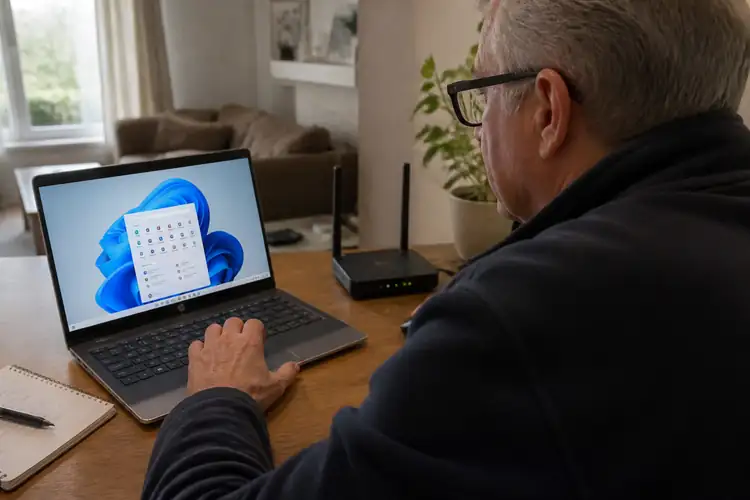

Je zit thuis aan je bureau, je opent je browser, en dan… wachten. En wachten. Terwijl je collega's al aan het werk zijn, zit jij te kijken naar een laadbalkje. Herkenbaar?
▶Inhoudsopgave
Gelukkig hoeft het niet zo te zijn. Met een paar slimme aanpassingen aan je Windows 11-systeem en je browser kun je een wereld van verschil maken. En het mooie: je hebt geen informatica-diploma nodig. Laten we erin duiken.
1. Begin bij de basis: hardware die meegaat
Software-optimalisatie is geweldig, maar als je hardware het niet bij kan houden, loop je tegen een muur aan.
1.1. RAM: meer is echt meer
Voordat je aan instellingen sleutelt, is het de moeite waard om even te kijken naar de fysieke onderdelen van je pc of laptop. Windows 11 vraagt officieel minimaal 8 GB RAM, maar eerlijk gezegd? Dat is het absolute minimum. Als je meerdere tabbladen open hebt, een Teams-call draait en tegelijkertijd aan een document werkt, merk je al snel dat 8 GB te krap is.
Spring naar 16 GB en je voelt het verschil direct. RAM is tegenwoordig niet eens duur meer: een 16 GB DDR4-kit van 3200 MHz kost je zo'n €60 tot €100.
1.2. SSD: de grootste game-changer ooit
Dat is een van de beste investeringen die je kunt doen. Als je nog steeds werkt vanaf een traditionele harde schijf (HDD), dan is upgraden naar een SSD misschien wel de enige optimalisatie die je nodig hebt.
Een SSD maakt je opstarttijd van 2 minuten naar zo'n 10 seconden. Programma's openen in een oogwenk. Bestanden laden zonder haperingen.
1.3. Processor: wanneer is een upgrade nodig?
Een 500 GB SSD kost tegenwoordig rond de €50 tot €80, en als je echt snel wilt gaan, kies dan voor een NVMe SSD die rechtstreeks op het moederbord zit. Het verschil met een HDD is dag en nacht.
Voor de meeste thuissituaties is een Intel Core i5 of AMD Ryzen 5 meer dan voldoende. Maar als je veel multitaskt, video bewerkt of zware programma's draait, dan is een Core i7 of Ryzen 7 een logische stap. Een processor-upgrade is echter duurder en complexer — je moet er rekening mee houden of je moederbord het ondersteunt. Voor de meeste mensen is het upgraden van RAM en SSD een effectievere (en gokopere) eerste stap.
2. Windows 11 slim instellen voor maximale snelheid
Windows 11 zit vol met functies, maar niet allemaal dragen bij aan snelheid. Sommige zelfs niet.
2.1. Zet je energieplan op 'Hoge prestaties'
Hieronder de instellingen die écht uitmaken. Standaard zit Windows 11 op een gebalanceerd of zelfs energiebesparend energieplan. Dat is prima voor je energierekening, maar niet voor je snelheid. Ga naar Instellingen > Systeem > Energie en schakel over naar 'Hoge prestaties'.
Je processor mag dan volledig losgaan wanneer dat nodig is. Op laptops merk je wel dat de batterij iets sneller leeg raakt, maar aan het stopcontact maakt dat natuurlijk niet uit.
2.3. Ruim opstartprogramma's op
Heb je ooit gemerkt dat je computer na het opstarten even lijkt te 'hakken'?
Dat komt doordat tientallen programma's zichzelf meestarten. Spotify, OneDrive, Adobe Creative Cloud, je printersoftware — ze willen allemaal meteen actief zijn. Open Taakbeheer met Ctrl+Shift+Esc, ga naar het tabblad 'Opstarten' en schakel alles uit wat je niet direct nodig hebt.
2.4. Maak schijfruimte vrij
Je verbazing over hoeveel sneller je pc opstart zal groot zijn. Een volle schijf is een langzame schijf.
Windows 11 heeft een handige functie genaamd 'Opslaginstellingen' (Instellingen > Systeem > Opslag) die je laat zien wat al je ruimte opvult. Denk aan tijdelijke bestanden, oude downloads, en die Windows-map die soms gigabytes aan ruimte opeist. Schakel 'Opslagbewustzijn' in en laat Windows automatisch opruimen. Eenvoudig en effectief.
2.5. Houd Windows up-to-date
Het klinkt saai, maar updates zijn belangrijk. Niet alleen voor beveiliging, maar ook voor prestaties.
Microsoft brengt regelmatig optimalisaties uit die je systeem soepeler laten draaien. Ga naar Instellingen > Windows Update en controleer of je alles bijgewerkt hebt. Plan updates 's avonds zodat ze je werk niet onderbreken.
3. Browser-optimalisatie: browse als een speer
Je browser is waarschijnlijk het programma dat je het meest gebruikt. Merk je dat een trage browser de ervaren snelheid van Windows 11 negatief beïnvloedt? Dan voelt alles traag aan.
Hier is hoe je dat oplost. Google Chrome is al jaren de populaarste browser, maar hij staat ook bekend om zijn enorme geheugengebruik.
3.1. Kies de juiste browser
Meer dan 10 tabbladen open? Dan kan Chrome makkelijk 3 tot 4 GB RAM opeten. Microsoft Edge, dat op dezelfde Chromium-technologie draait, is aanzienlijk zuiniger en vaak sneller op Windows 11.
Firefox is een uitstekende derde optie, vooral als privacy belangrijk voor je is. Probeer ze uit en kijk wat het beste bij jouw werkwijze past. Die handige adblocker, die password manager, die vertalingstool — ze zijn handig, maar elke extensie kost geheugen en processortijd. Ga door je extensies heen en vraag jezelf af: gebruik ik dit echt?
3.2. Beheer je extensies
Extensies die je niet dagelijks gebruikt, kun je beter uitschakelen of verwijderen.
In Chrome en Edge doe je dat via het extensies-menu (het puzzel-icoon rechtsboven). Minder extensies betekent een snellere browser, punt uit.
3.3. Maak je cache en cookies regelmatig schoon
Je browser slaat ontzettend veel gegevens op: afbeeldingen, login-sessies, website-voorkeuren. Dat is handig voor snelheid op bekende sites, maar na verloop van tijd kan die browsergeschiedenis en cache de snelheid van Windows 11 negatief beïnvloeden. Maak eens per maand je browsergegevens schoon via de instellingen.
In Edge en Chrome vind je dit onder Instellingen > Privacy en beveiliging > Browsgegevens wissen.
3.4. Gebruik de sleep-tab-functie
Kies voor 'Altijd' en vink 'Cookies' en 'Afbeeldingen en bestanden in cache' aan. Je hoeft niet alles te wissen — kies wat voor jou comfortabel is. Zowel Edge als Chrome hebben tegenwoordig een functie die inactieve tabbladen in een soort 'slaapstand' zet.
Dat bespaart enorm veel RAM. In Edge heet dit 'Sluimerende tabbladen' en het werkt out-of-the-box.
In Chrome kun je het activeren via de instellingen onder Prestaties. Als je iemand bent die 30 tabbladen open hebt (geen schaamte), dan is dit een levensreddende functie.
4. De laatste puntjes: kleine dingen, groot effect
Naast de grote optimalisaties zijn er nog een paar kleine gewoontes die bijdragen aan een soepele werkervaring.
Herstart je computer regelmatig. Niet elke dag, maar zeker één keer per week. Dat wist geheugenlekkages op en zorgt dat alles fris begint. Sluit programma's die je niet gebruikt in plaats van ze te minimaliseren.
En als laatste: investeer in een goede internetverbinding. De snelste computer ter wereld voelt traag aan als je wifi het niet bij kan houden.
Ena 50 Mbps verbinding is voor de meeste thuiswerkers prima, maar als meerdere mensen tegelijk streamen of bellen, is 100 Mbps of meer een slimme keuze.
De samenvatting? Begin met een SSD en voldoende RAM, stel Windows 11 slim in, kies een efficiënte browser en houd je systeem schoon. Geen ingewikkelde trucjes, geen duur gereedschap — gewoon de juiste keuzes maken. En dan? Dan werk je thuis alsof je computer een nieuw leven is begonnen.
Veelgestelde vragen
Hoe kan ik mijn pc sneller maken met Windows 11?
Wil je je Windows 11-pc sneller laten draaien? Begin met het controleren van je hardware: meer RAM (minimaal 16 GB) en een SSD zijn cruciaal. Een SSD zorgt voor een enorme snelheidstoename bij het opstarten en het laden van programma's, terwijl extra RAM zorgt dat je soepeler kunt multitasken.
Wat is de snelste browser voor Windows 11?
Als je op zoek bent naar de snelste browser voor Windows 11, dan is Microsoft Edge momenteel een goede keuze. Deze browser biedt een uitstekende combinatie van HTML5-compatibiliteit en prestaties, vergelijkbaar met Chrome of Opera. Experimenteer om te zien welke browser het beste bij jouw behoeften past.
Hoe kan ik mijn pc sneller laten werken?
Er zijn verschillende manieren om je pc sneller te laten werken. Een belangrijke stap is het optimaliseren van je Windows 11-instellingen, zoals het instellen van het energieplan op 'Hoge prestaties'. Daarnaast is het aan te raden om onnodige opstartprogramma's uit te schakelen en je harde schijf op te schonen van onnodige bestanden.
Waarom is Windows 11 zo traag?
Windows 11 kan soms traag aanvoelen door verschillende factoren. Een te weinig RAM, een trage harde schijf (HDD in plaats van SSD) of een overdaad aan opstartprogramma's kunnen allemaal bijdragen aan een langzame prestatie. Controleer deze aspecten om te zien of je de snelheid kunt verbeteren.
Hoe maak ik mijn processor sneller in Windows 11?
Om je processor sneller te laten werken in Windows 11, kun je het energieplan instellen op ‘Hoge prestaties’. Dit zorgt ervoor dat de CPU indien nodig op hogere prestaties werkt. Het upgraden van je processor is een complexere optie en vereist compatibiliteit met je moederbord, maar kan een significante verbetering opleveren voor zware taken.